
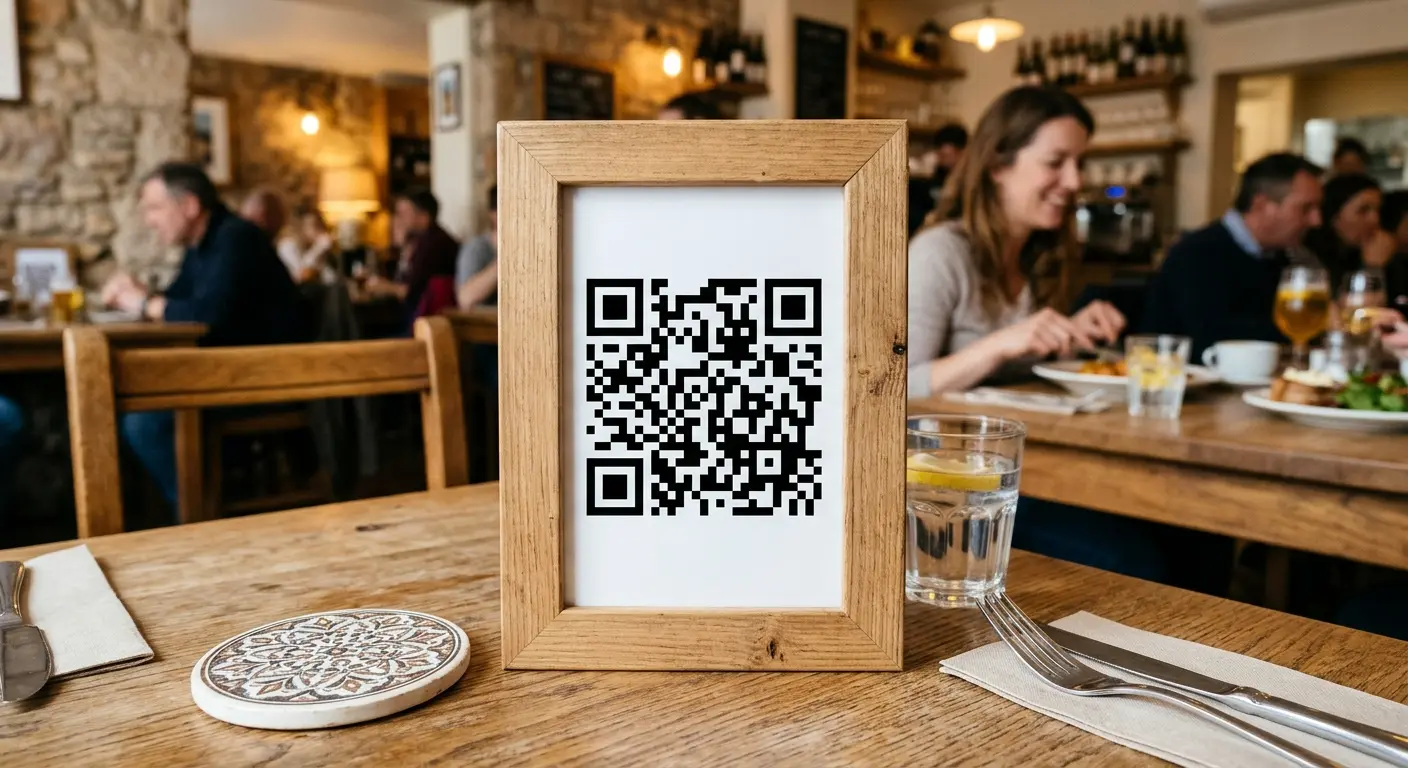
Meny, bruksanvisning, prislista, programhäfte: många dokument finns sedan länge som PDF. Sätt en QR-kod bredvid, så har gäster eller kunder filen i mobilen med en enda skanning. För att det ska fungera även om ett år lönar det sig att titta närmare på detaljerna.
När en PDF bakom QR-koden är vettig
- Bruksanvisningar och datablad på apparater, förpackningar eller i lagret – långa, men sällan behövda.
- Prislistor och program som ändras flera gånger om året.
- Formulär och informationsblad att ladda ner, till exempel i receptionen på en läkarmottagning eller i kommunhuset.
- Interna dokument för teamet som inte alla ska se.
För innehåll som ska vara lätt att läsa i mobilen – som en meny – är en egen sida ofta behagligare än en PDF som man måste zooma in i. Mer om det längre ner.
Den viktigaste frågan: var lagras filen?
En QR-kod kan inte innehålla en PDF, bara en länk till den. Ligger filen i en privat molnmapp eller på din webbplats är den tryckta koden beroende av just den adressen: flyttas mappen, ändras delningsinställningarna eller byggs webbplatsen om leder koden ingenstans.
Med en dynamisk QR-kod laddar du upp filen direkt. Koden innehåller bara en kort adress, och du kan byta ut filen bakom den när som helst – det tryckta mönstret förblir detsamma. För prislistor och program är det den avgörande fördelen.
Det här ska du tänka på vid uppladdningen
- Håll filstorleken nere: komprimera bilderna i PDF:en. Den som skannar i en butik eller på stationen har inte alltid snabbt internet.
- Utforma för mobilen: stor text, en enda spalt, inga pyttesmå tabeller.
- Tydligt filnamn och titel: ”Prislista-2026.pdf” i stället för ”scan_0042.pdf” – namnet syns när filen laddas ner.
- Direkt nedladdning eller infosida? Du kan låta filen laddas ner direkt eller först visa en sida med titel, beskrivning och storlek. Infosidan skapar förtroende när filen är större.
Alla dokument är inte till för alla
En QR-kod hänger ofta fullt synlig på en vägg eller ligger på bordet. För interna eller exklusiva dokument finns därför extra skyddsalternativ:
- Lösenord för filen eller hela koden – dela det separat från koden.
- Utgångsdatum: därefter går filen inte längre att nå, vilket är praktiskt för tidsbegränsade erbjudanden.
- Nedladdningsgräns: efter ett visst antal nedladdningar är det slut.
Så skapar du en PDF-QR-kod med QRown
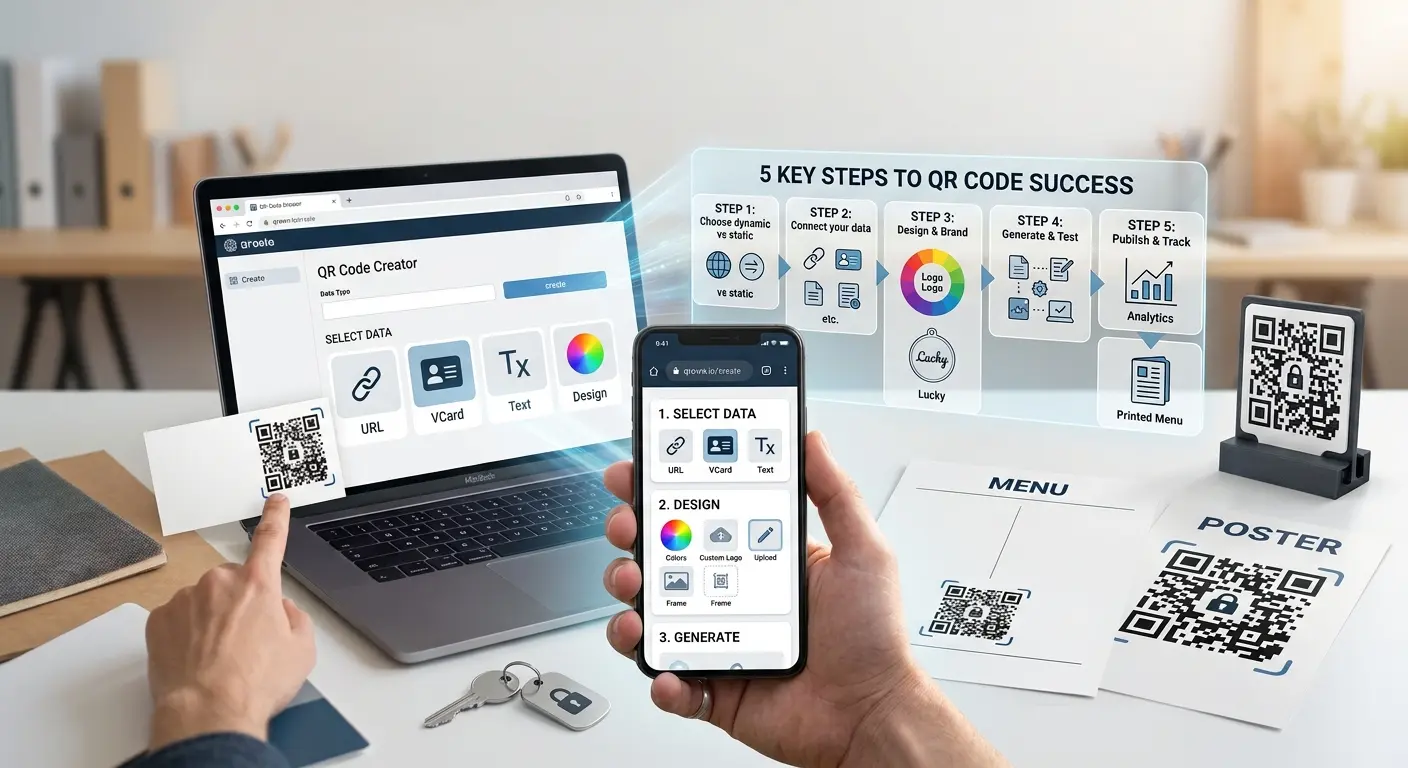
- Välj typen Filuppladdning i generatorn och ladda upp PDF:en.
- Ange titel, beskrivning och, om du vill, ett lösenord, ett utgångsdatum eller en nedladdningsgräns.
- Designa, ladda ner och skriv ut QR-koden.
Uppladdade filer kontrolleras vid uppladdningen och lagras krypterat. Förutom PDF:er fungerar även bilder, Office-filer, ljud, video och ZIP-arkiv. Om dokumentet ändras väljer du helt enkelt den nya filen när du redigerar – koden förblir densamma.
Och menyn då?
En meny som PDF fungerar, men i mobilen är den ofta krånglig: zooma, svepa, leta. En digital meny som egen sida anpassar sig efter skärmen och kan underhållas rätt för rätt. Har du redan en PDF är Filuppladdning den snabbaste starten. Planerar du en meny som du ändå kommer att uppdatera hela tiden, välj direkt den digitala menyn – typen för en kod kan inte ändras efter att den har skapats.
Slutsats
Att dela en PDF via QR-kod går snabbt. För att koden ska hålla bör filen inte vara beroende av en mapp eller en webbplats utan kunna bytas ut när som helst. Med lösenord, utgångsdatum och nedladdningsgräns bestämmer du dessutom vem som får dokumentet och hur länge.
Omsätt den här artikeln i praktiken med QRown:
Filuppladdning