
PDF als QR-Code: Speisekarte, Anleitung oder Preisliste zum Scannen
Speisekarte, Bedienungsanleitung, Preisliste, Programmheft: Viele Dokumente gibt es längst als PDF. Ein QR-Code daneben, und Gäste oder Kunden haben die Datei mit einem Scan auf dem Handy. Damit das auch in einem Jahr noch funktioniert, lohnt sich ein kurzer Blick auf die Details.
Wann sich ein PDF hinter dem QR-Code lohnt
- Anleitungen und Datenblätter auf Geräten, Verpackungen oder im Lager – lang, aber selten gebraucht.
- Preislisten und Programme, die sich mehrmals im Jahr ändern.
- Formulare und Merkblätter zum Herunterladen, etwa im Empfang einer Praxis oder Gemeinde.
- Interne Unterlagen für das Team, die nicht jeder sehen soll.
Für Inhalte, die auf dem Handy gut lesbar sein sollen – etwa eine Speisekarte –, ist eine eigene Seite oft angenehmer als ein PDF zum Zoomen. Dazu weiter unten mehr.
Die wichtigste Frage: Wo liegt die Datei?
Ein QR-Code kann kein PDF enthalten, nur einen Link darauf. Liegt die Datei in einem privaten Cloud-Ordner oder auf der Website, hängt der gedruckte Code an genau dieser Adresse: Wird der Ordner verschoben, die Freigabe geändert oder die Website umgebaut, führt der Code ins Leere.
Mit einem dynamischen QR-Code lädst du die Datei direkt hoch. Der Code enthält nur eine kurze Adresse, und die Datei dahinter tauschst du jederzeit aus – das gedruckte Muster bleibt gleich. Für Preislisten und Programme ist das der entscheidende Vorteil.
Worauf du beim Hochladen achten solltest
- Dateigrösse klein halten: Bilder im PDF komprimieren. Wer im Laden oder am Bahnhof scannt, hat nicht immer schnelles Internet.
- Für das Handy gestalten: grosse Schrift, eine Spalte, keine winzigen Tabellen.
- Aussagekräftiger Dateiname und Titel: «Preisliste-2026.pdf» statt «scan_0042.pdf» – der Name erscheint beim Herunterladen.
- Direkt herunterladen oder Infoseite? Du kannst die Datei sofort herunterladen lassen oder zuerst eine Seite mit Titel, Beschreibung und Grösse zeigen. Die Infoseite schafft Vertrauen, wenn die Datei grösser ist.
Nicht jedes Dokument ist für alle gedacht
Ein QR-Code hängt oft gut sichtbar an einer Wand oder liegt auf dem Tisch. Für interne oder exklusive Unterlagen gibt es deshalb zusätzliche Schutzmöglichkeiten:
- Passwort für die Datei oder den ganzen Code – getrennt vom Code weitergeben.
- Ablaufdatum: Danach ist die Datei nicht mehr abrufbar, praktisch für befristete Angebote.
- Download-Grenze: Nach einer festgelegten Anzahl Downloads ist Schluss.
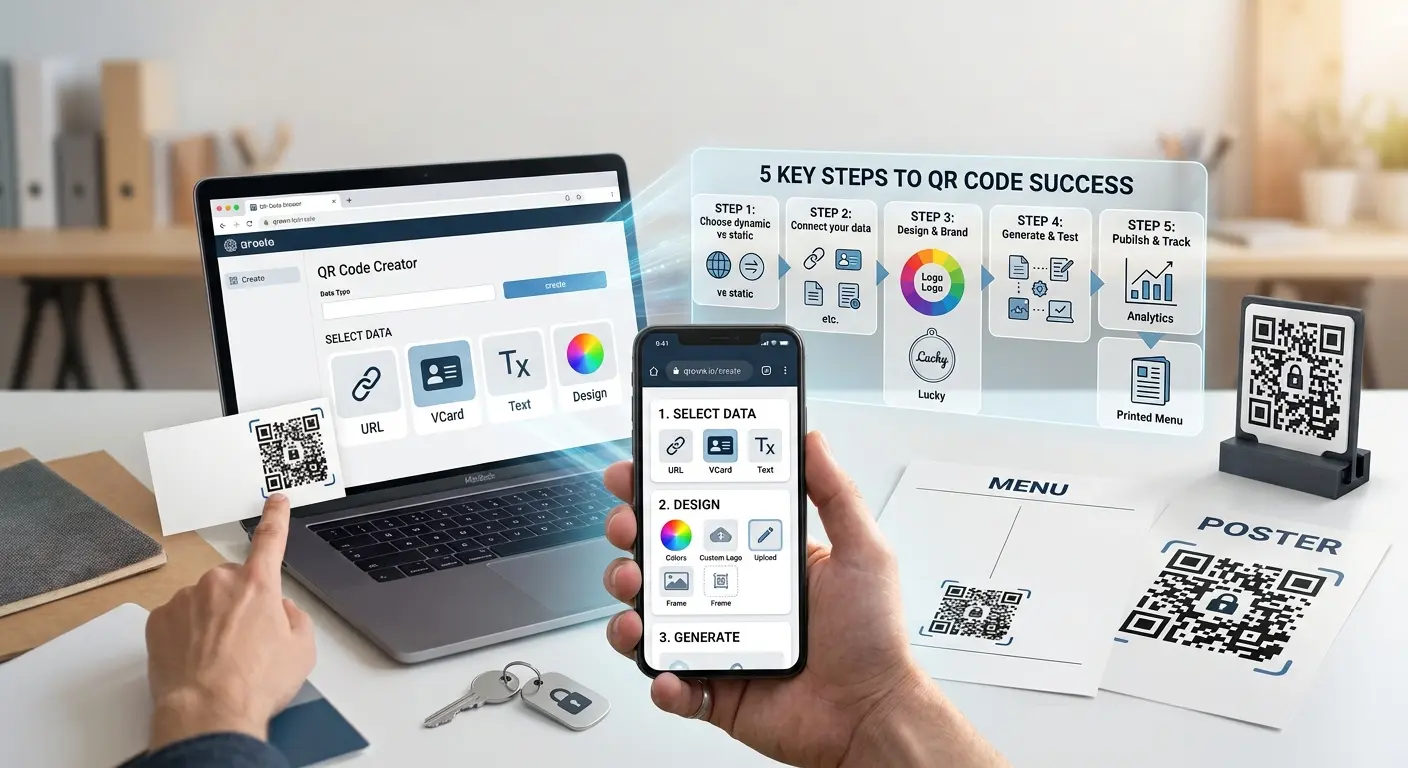
So erstellst du einen PDF-QR-Code mit QRown
- Im Generator den Typ Datei-Upload wählen und das PDF hochladen.
- Titel, Beschreibung und auf Wunsch Passwort, Ablaufdatum oder Download-Grenze festlegen.
- QR-Code gestalten, herunterladen und drucken.
Hochgeladene Dateien werden beim Hochladen geprüft und verschlüsselt gespeichert. Neben PDF gehen auch Bilder, Office-Dateien, Audio, Video und ZIP-Archive. Ändert sich das Dokument, wählst du beim Bearbeiten einfach die neue Datei – der Code bleibt derselbe.
Und die Speisekarte?
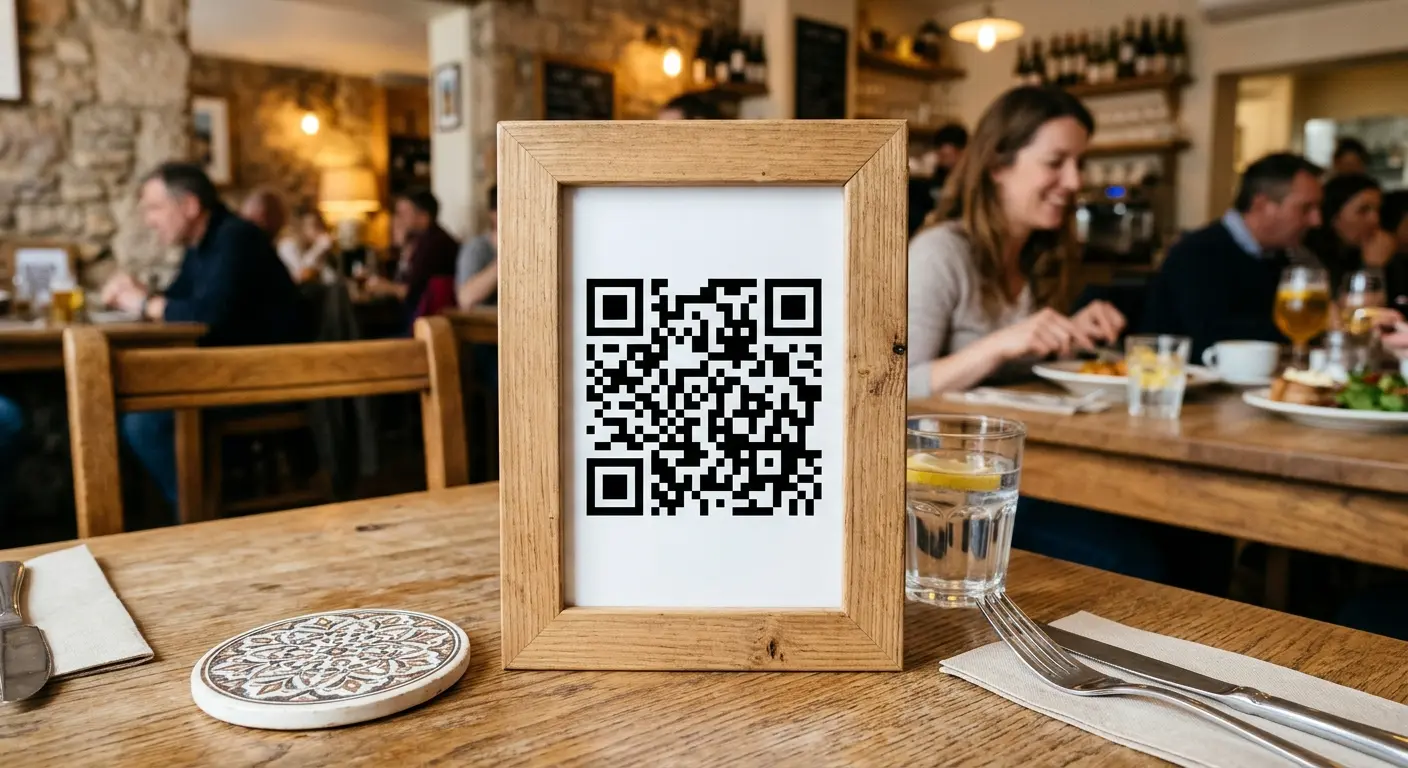
Eine Speisekarte als PDF funktioniert, ist auf dem Handy aber oft mühsam: zoomen, wischen, suchen. Eine digitale Speisekarte als eigene Seite passt sich dem Bildschirm an und lässt sich Gericht für Gericht pflegen. Wenn du ohnehin ein PDF hast, ist der Datei-Upload der schnellste Start. Planst du ohnehin eine Speisekarte zum Pflegen, lohnt sich gleich die digitale Speisekarte – der Typ eines Codes lässt sich nach dem Erstellen nicht mehr wechseln.
Fazit
Ein PDF per QR-Code zu teilen ist schnell gemacht. Damit der Code lange hält, sollte die Datei nicht an einem Ordner oder einer Website hängen, sondern sich jederzeit austauschen lassen. Mit Passwort, Ablaufdatum und Download-Grenze bestimmst du zusätzlich, wer das Dokument wie lange bekommt.
Passend zu diesem Artikel – direkt in QRown umsetzen:
Datei-Upload