
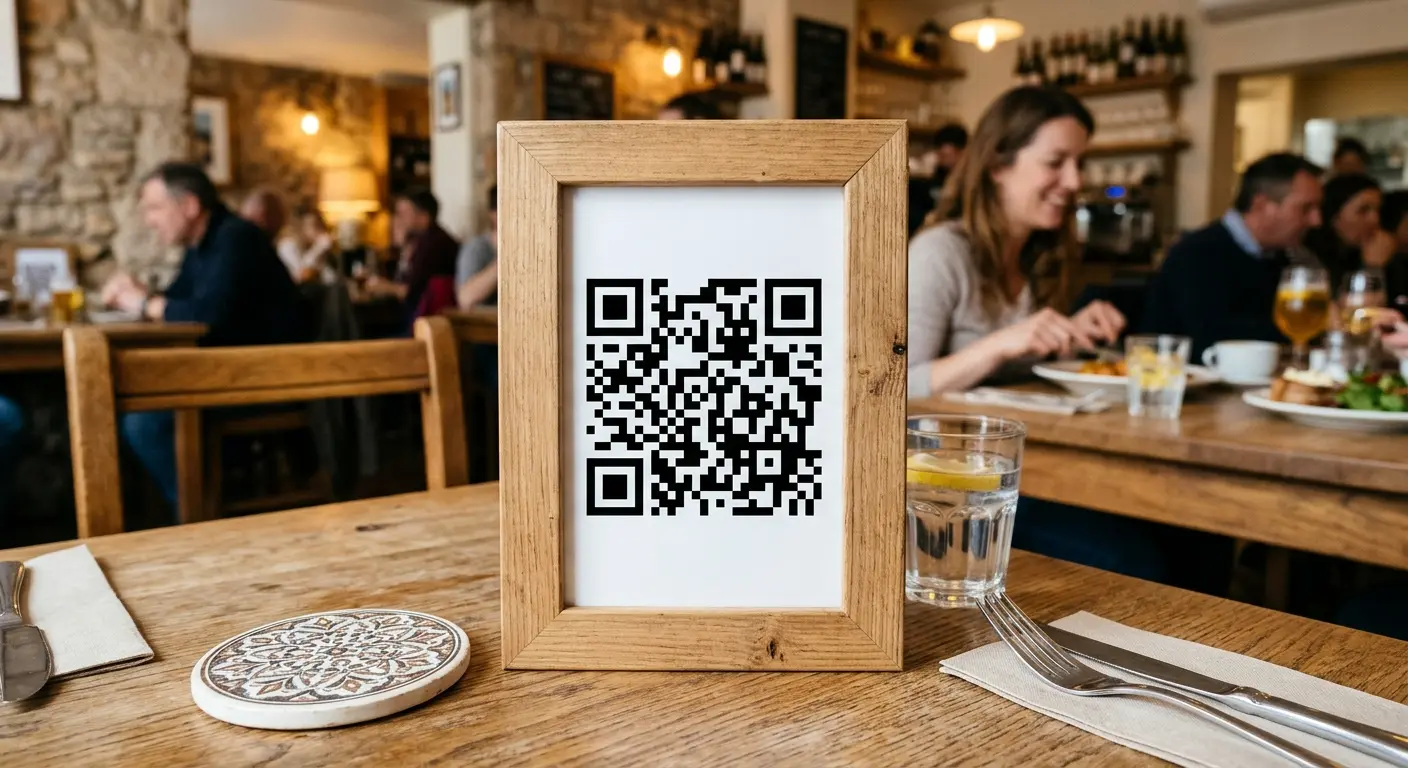
Meny, bruksanvisning, prisliste, programhefte: mange dokumenter finnes for lengst som PDF. Sett en QR-kode ved siden av, så har gjester eller kunder filen på mobilen med én skanning. For at det fortsatt skal fungere om et år, lønner det seg å se kjapt på detaljene.
Når en PDF bak QR-koden gir mening
- Bruksanvisninger og datablader på apparater, emballasje eller på lageret – lange, men sjelden i bruk.
- Prislister og programmer som endres flere ganger i året.
- Skjemaer og informasjonsark til nedlasting, for eksempel i resepsjonen på et legekontor eller på rådhuset.
- Interne dokumenter for teamet som ikke alle skal se.
For innhold som skal være lett å lese på mobilen – som en meny – er en egen side ofte behageligere enn en PDF du må zoome inn i. Mer om det nedenfor.
Det viktigste spørsmålet: hvor ligger filen?
En QR-kode kan ikke inneholde en PDF, bare en lenke til den. Ligger filen i en privat skymappe eller på nettsiden din, er den trykte koden avhengig av akkurat den adressen: flyttes mappen, endres delingsinnstillingene eller bygges nettsiden om, leder koden ingen steder.
Med en dynamisk QR-kode laster du opp filen direkte. Koden inneholder bare en kort adresse, og du kan bytte ut filen bak den når som helst – det trykte mønsteret forblir det samme. For prislister og programmer er det den avgjørende fordelen.
Dette bør du passe på ved opplasting
- Hold filstørrelsen nede: komprimer bildene i PDF-en. Folk som skanner i en butikk eller på stasjonen, har ikke alltid raskt internett.
- Lag den for mobilen: stor skrift, én kolonne, ingen bittesmå tabeller.
- Meningsfullt filnavn og tittel: «Prisliste-2026.pdf» i stedet for «scan_0042.pdf» – navnet vises når filen lastes ned.
- Direkte nedlasting eller infoside? Du kan la filen lastes ned med en gang eller først vise en side med tittel, beskrivelse og størrelse. Infosiden skaper tillit når filen er større.
Ikke alle dokumenter er ment for alle
En QR-kode henger ofte godt synlig på en vegg eller ligger på bordet. For interne eller eksklusive dokumenter finnes det derfor ekstra beskyttelsesvalg:
- Passord for filen eller hele koden – del det separat fra koden.
- Utløpsdato: etter den kan filen ikke lenger åpnes, praktisk for tidsbegrensede tilbud.
- Nedlastingsgrense: etter et fastsatt antall nedlastinger er det slutt.
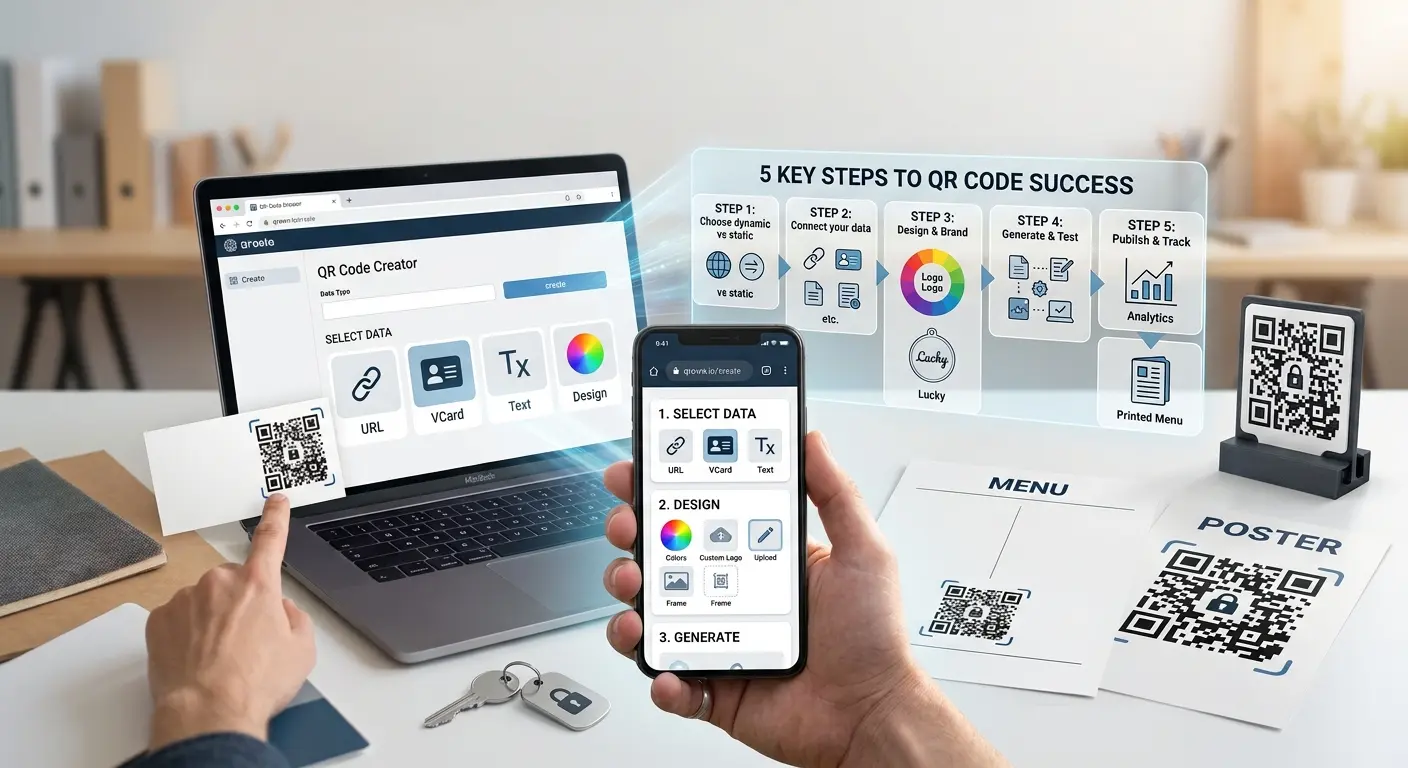
Slik lager du en PDF-QR-kode med QRown
- Velg typen Filopplasting i generatoren og last opp PDF-en.
- Angi tittel, beskrivelse og eventuelt passord, utløpsdato eller nedlastingsgrense.
- Design, last ned og skriv ut QR-koden.
Opplastede filer sjekkes under opplastingen og lagres kryptert. I tillegg til PDF-er fungerer også bilder, Office-filer, lyd, video og ZIP-arkiver. Endres dokumentet, velger du bare den nye filen når du redigerer – koden forblir den samme.
Og menyen?
En meny som PDF fungerer, men på mobilen er det ofte tungvint: zoome, sveipe, lete. En digital meny som egen side tilpasser seg skjermen og kan vedlikeholdes rett for rett. Har du allerede en PDF, er Filopplasting den raskeste starten. Planlegger du en meny som du uansett kommer til å oppdatere jevnlig, går du rett på den digitale menyen – typen til en kode kan ikke endres etter at den er opprettet.
Konklusjon
Å dele en PDF via QR-kode er raskt gjort. For at koden skal vare, bør filen ikke være avhengig av en mappe eller en nettside, men kunne byttes ut når som helst. Med passord, utløpsdato og nedlastingsgrense bestemmer du i tillegg hvem som får dokumentet, og hvor lenge.
Sett denne artikkelen ut i praksis med QRown:
Filopplasting