
PDF come QR code: menu, istruzioni o listino prezzi da scansionare
Menu, manuale d’uso, listino prezzi, programma: molti documenti esistono da tempo in PDF. Basta un QR code accanto, e ospiti o clienti hanno il file sul telefono con una scansione. Perché funzioni anche tra un anno, vale la pena dare un’occhiata ai dettagli.
Quando conviene un PDF dietro il QR code
- Istruzioni e schede tecniche su apparecchi, confezioni o in magazzino: lunghe, ma usate di rado.
- Listini prezzi e programmi che cambiano più volte all’anno.
- Moduli e promemoria da scaricare, per esempio alla reception di uno studio medico o di un comune.
- Documenti interni per il team, che non tutti devono vedere.
Per contenuti che devono essere ben leggibili sul telefono, come un menu, una pagina dedicata è spesso più comoda di un PDF da ingrandire. Ne parliamo più avanti.
La domanda più importante: dove si trova il file?
Un QR code non può contenere un PDF, solo un link al file. Se il file si trova in una cartella cloud privata o sul sito web, il codice stampato dipende proprio da quell’indirizzo: se la cartella viene spostata, la condivisione modificata o il sito ristrutturato, il codice porta nel vuoto.
Con un QR code dinamico carichi il file direttamente. Il codice contiene solo un indirizzo breve, e il file dietro di esso lo sostituisci quando vuoi: il motivo stampato resta uguale. Per listini prezzi e programmi è questo il vantaggio decisivo.
A cosa fare attenzione quando carichi il file
- Mantieni piccole le dimensioni del file: comprimi le immagini nel PDF. Chi scansiona in negozio o in stazione non ha sempre una connessione veloce.
- Pensalo per il telefono: caratteri grandi, una colonna, niente tabelle minuscole.
- Nome del file e titolo chiari: «Listino-2026.pdf» invece di «scan_0042.pdf»: il nome compare al momento del download.
- Download diretto o pagina informativa? Puoi far scaricare subito il file oppure mostrare prima una pagina con titolo, descrizione e dimensioni. La pagina informativa crea fiducia quando il file è più grande.
Non tutti i documenti sono per tutti
Un QR code è spesso appeso ben in vista a una parete o si trova sul tavolo. Per documenti interni o esclusivi ci sono quindi ulteriori possibilità di protezione:
- Password per il file o per l’intero codice: da comunicare separatamente dal codice.
- Data di scadenza: dopo questa data il file non è più accessibile, pratico per offerte a tempo.
- Limite di download: dopo un numero stabilito di download non è più possibile scaricarlo.
Come creare un QR code per PDF con QRown
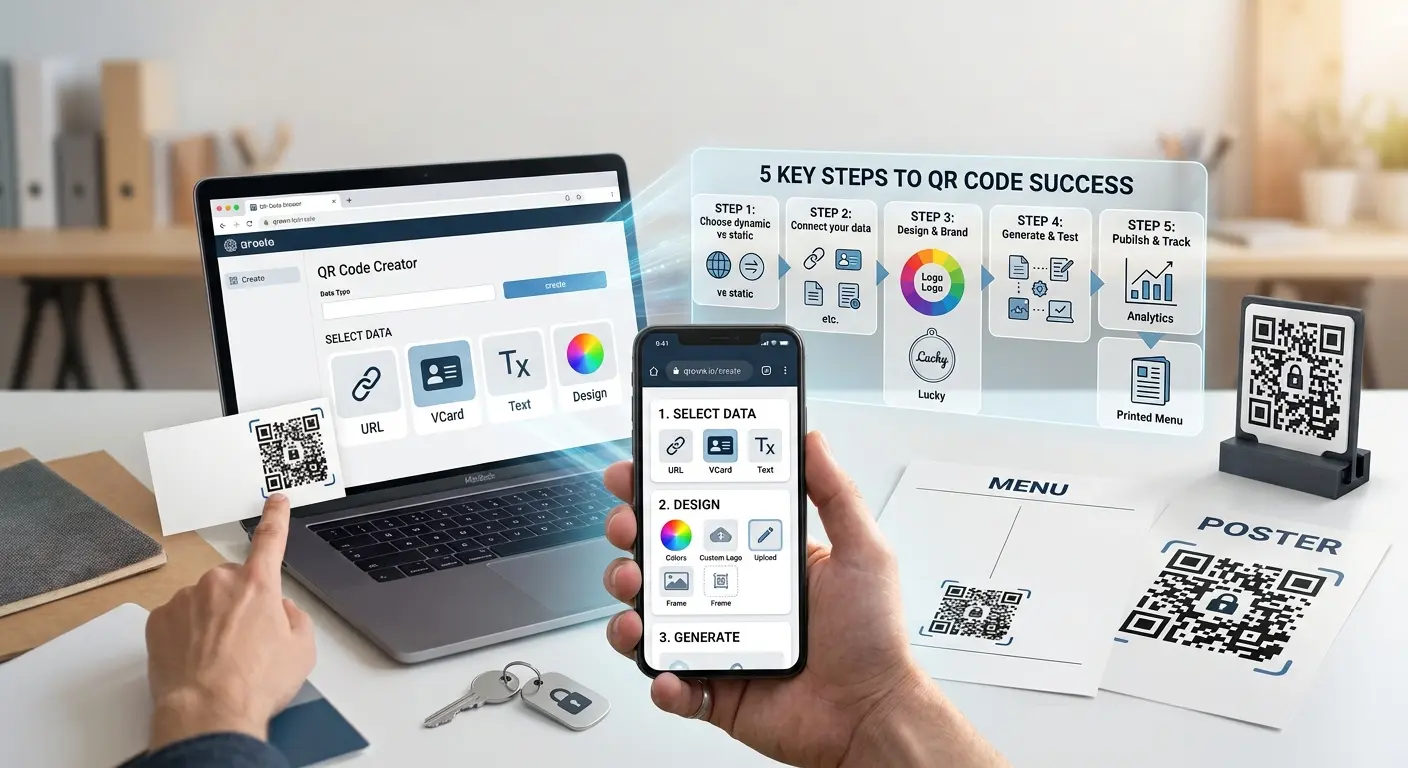
- Nel generatore scegli il tipo Caricamento file e carica il PDF.
- Stabilisci titolo, descrizione e, se vuoi, password, data di scadenza o limite di download.
- Personalizza il QR code, scaricalo e stampalo.
I file caricati vengono controllati al momento del caricamento e salvati in forma crittografata. Oltre ai PDF sono supportati anche immagini, file Office, audio, video e archivi ZIP. Se il documento cambia, durante la modifica scegli semplicemente il nuovo file: il codice resta lo stesso.
E il menu?
Un menu in PDF funziona, ma sul telefono è spesso scomodo: ingrandire, scorrere, cercare. Un menu digitale come pagina dedicata si adatta allo schermo e si può aggiornare piatto per piatto. Se hai già un PDF, il caricamento file è il modo più rapido per iniziare. Se prevedi comunque un menu da aggiornare, conviene passare subito al menu digitale: il tipo di un codice non si può più cambiare dopo la creazione.
Conclusione
Condividere un PDF con un QR code è questione di un attimo. Perché il codice duri a lungo, il file non dovrebbe dipendere da una cartella o da un sito web, ma poter essere sostituito in qualsiasi momento. Con password, data di scadenza e limite di download decidi inoltre chi riceve il documento e per quanto tempo.
Metti in pratica questo articolo con QRown:
Caricamento file