
PDF como código QR: menu, instruções ou tabela de preços para ler
Menu, manual de instruções, tabela de preços, programa: muitos documentos existem há muito em PDF. Coloca um código QR ao lado e os clientes têm o ficheiro no telemóvel com uma só leitura. Para que isto ainda funcione daqui a um ano, vale a pena olhar rapidamente para os pormenores.
Quando faz sentido um PDF por trás do código QR
- Instruções e fichas técnicas em aparelhos, embalagens ou no armazém – longas, mas raramente necessárias.
- Tabelas de preços e programas que mudam várias vezes por ano.
- Formulários e folhetos informativos para transferir, por exemplo na receção de um consultório ou da câmara municipal.
- Documentos internos para a equipa, que nem toda a gente deve ver.
Para conteúdos que devem ser fáceis de ler no telemóvel – como um menu – uma página própria é muitas vezes mais agradável do que um PDF que é preciso ampliar. Mais sobre isso abaixo.
A pergunta mais importante: onde fica guardado o ficheiro?
Um código QR não pode conter um PDF, apenas um link para ele. Se o ficheiro estiver numa pasta privada na nuvem ou no teu site, o código impresso depende exatamente desse endereço: se a pasta for movida, as definições de partilha forem alteradas ou o site for refeito, o código não leva a lado nenhum.
Com um código QR dinâmico, carregas o ficheiro diretamente. O código contém apenas um endereço curto e podes substituir o ficheiro por trás dele a qualquer momento – o padrão impresso mantém-se. Para tabelas de preços e programas, é essa a vantagem decisiva.
A que prestar atenção ao carregar
- Mantém o ficheiro pequeno: comprime as imagens no PDF. Quem lê numa loja ou na estação nem sempre tem internet rápida.
- Pensa no telemóvel: letra grande, uma só coluna, sem tabelas minúsculas.
- Nome de ficheiro e título com significado: «Tabela-de-precos-2026.pdf» em vez de «scan_0042.pdf» – o nome aparece quando o ficheiro é transferido.
- Transferência direta ou página informativa? Podes fazer com que o ficheiro seja transferido de imediato ou mostrar primeiro uma página com título, descrição e tamanho. A página informativa gera confiança quando o ficheiro é maior.
Nem todos os documentos são para todos
Um código QR está muitas vezes bem à vista numa parede ou em cima da mesa. Para documentos internos ou exclusivos, há por isso opções de proteção adicionais:
- Palavra-passe para o ficheiro ou para todo o código – partilha-a separadamente do código.
- Data de expiração: depois disso, o ficheiro deixa de estar acessível, o que é prático para ofertas por tempo limitado.
- Limite de transferências: depois de um número definido de transferências, acabou.
Como criar um código QR de PDF com o QRown
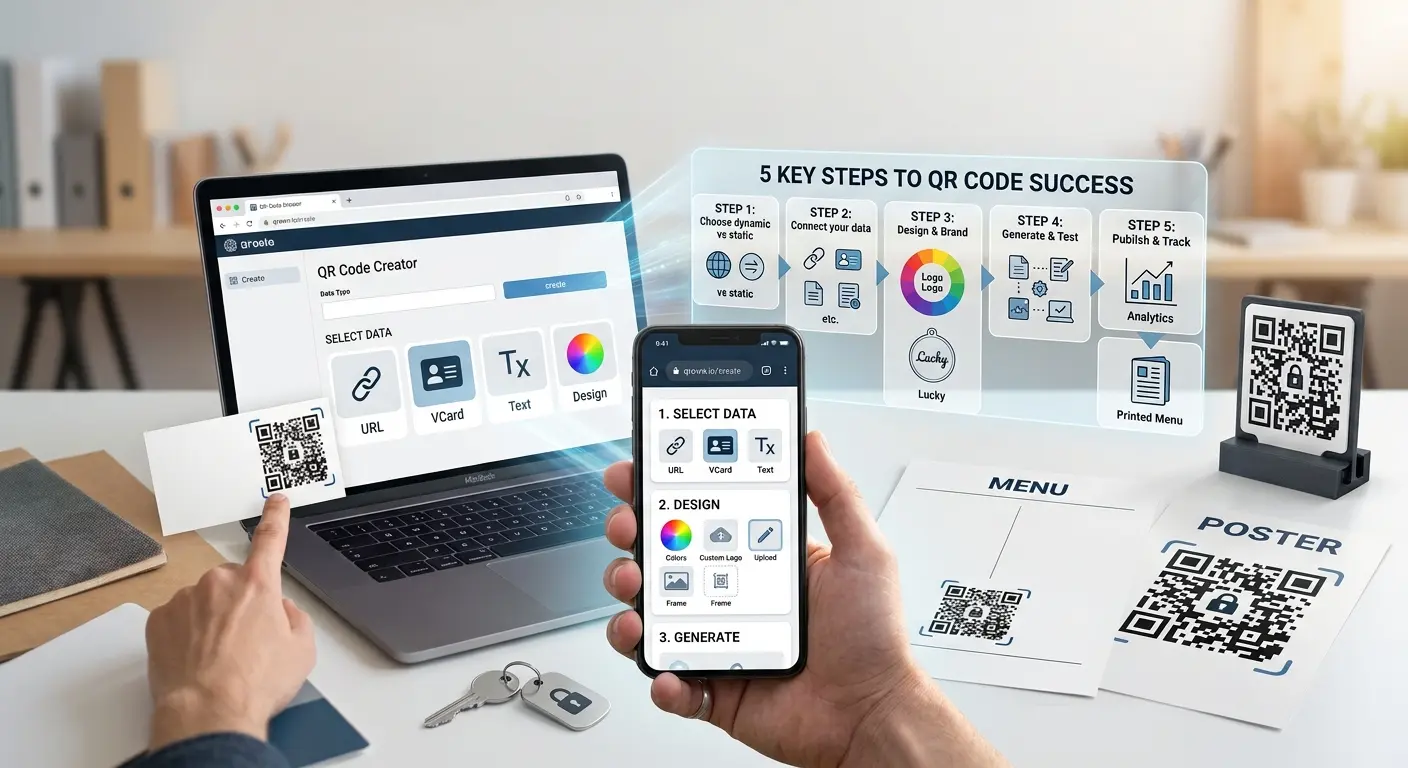
- No gerador, escolhe o tipo Carregamento de ficheiro e carrega o PDF.
- Define o título, a descrição e, se quiseres, uma palavra-passe, uma data de expiração ou um limite de transferências.
- Faz o design, transfere e imprime o código QR.
Os ficheiros carregados são verificados no carregamento e guardados encriptados. Além de PDF, também funcionam imagens, ficheiros do Office, áudio, vídeo e arquivos ZIP. Se o documento mudar, basta escolheres o novo ficheiro ao editar – o código mantém-se.
E o menu?
Um menu em PDF funciona, mas no telemóvel é muitas vezes cansativo: ampliar, deslizar, procurar. Um menu digital como página própria adapta-se ao ecrã e pode ser mantido prato a prato. Se já tens um PDF, o carregamento de ficheiro é o início mais rápido. Se estás a planear um menu que vais atualizar de qualquer forma, opta logo pelo menu digital – o tipo de um código não pode ser alterado depois de criado.
Conclusão
Partilhar um PDF por código QR faz-se depressa. Para que o código dure, o ficheiro não deve depender de uma pasta ou de um site, mas ser substituível a qualquer momento. Com palavra-passe, data de expiração e limite de transferências, decides também quem recebe o documento e durante quanto tempo.
Põe este artigo em prática com o QRown:
Carregar ficheiro