
PDF QR-koodina: ruokalista, käyttöohje tai hinnasto skannattavaksi
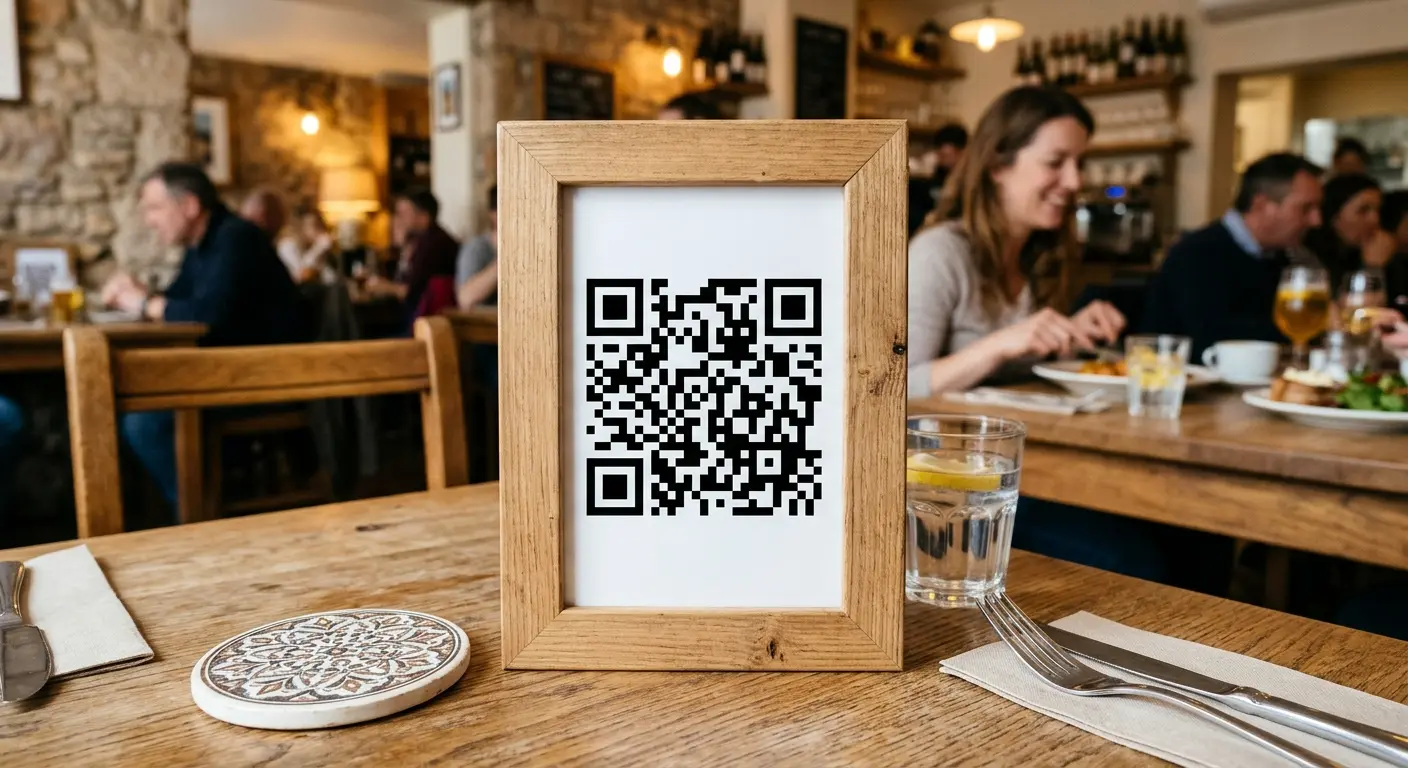
Ruokalista, käyttöohje, hinnasto, käsiohjelma: monet asiakirjat ovat jo pitkään olleet saatavilla PDF-muodossa. Laita niiden viereen QR-koodi, niin vieraat tai asiakkaat saavat tiedoston puhelimeensa yhdellä skannauksella. Jotta tämä toimii vielä vuodenkin päästä, yksityiskohtiin kannattaa vilkaista hetki.
Milloin PDF QR-koodin takana on järkevä
- Käyttöohjeet ja tuoteselosteet laitteissa, pakkauksissa tai varastossa – pitkiä, mutta harvoin tarvittuja.
- Hinnastot ja ohjelmat, jotka muuttuvat useita kertoja vuodessa.
- Lomakkeet ja tiedotteet ladattavaksi, esimerkiksi lääkäriaseman tai kunnantalon vastaanotossa.
- Sisäiset asiakirjat tiimille, joita kaikkien ei pidä nähdä.
Sisällölle, jonka pitäisi olla helppo lukea puhelimella – kuten ruokalistalle – oma sivu on usein miellyttävämpi kuin PDF, jota pitää zoomata. Siitä lisää alempana.
Tärkein kysymys: missä tiedosto on tallessa?
QR-koodi ei voi sisältää PDF:ää, vain linkin siihen. Jos tiedosto on yksityisessä pilvikansiossa tai verkkosivustollasi, painettu koodi on riippuvainen juuri siitä osoitteesta: jos kansio siirretään, jakoasetuksia muutetaan tai sivusto rakennetaan uudelleen, koodi ei johda enää mihinkään.
Dynaamisella QR-koodilla lataat tiedoston suoraan palveluun. Koodi sisältää vain lyhyen osoitteen, ja voit vaihtaa sen takana olevan tiedoston milloin tahansa – painettu kuvio pysyy samana. Hinnastoissa ja ohjelmissa tämä on ratkaiseva etu.
Mihin kiinnittää huomiota latauksessa
- Pidä tiedostokoko pienenä: pakkaa PDF:n kuvat. Kaupassa tai asemalla skannaavilla ei aina ole nopeaa nettiä.
- Suunnittele puhelimelle: iso fontti, yksi palsta, ei pikkuruisia taulukoita.
- Kuvaava tiedostonimi ja otsikko: ”Hinnasto-2026.pdf” eikä ”scan_0042.pdf” – nimi näkyy, kun tiedosto ladataan.
- Suora lataus vai infosivu? Voit antaa tiedoston latautua heti tai näyttää ensin sivun, jossa on otsikko, kuvaus ja koko. Infosivu herättää luottamusta, kun tiedosto on isompi.
Kaikki asiakirjat eivät ole kaikille
QR-koodi roikkuu usein kaikkien nähtävillä seinällä tai on pöydällä. Sisäisille tai rajatuille asiakirjoille on siksi lisäsuojauksia:
- Salasana tiedostolle tai koko koodille – jaa se erikseen koodista.
- Vanhenemispäivä: sen jälkeen tiedostoa ei voi enää avata, mikä on kätevää määräaikaisissa tarjouksissa.
- Latausraja: tietyn latausmäärän jälkeen se on siinä.
Näin luot PDF-QR-koodin QRownilla
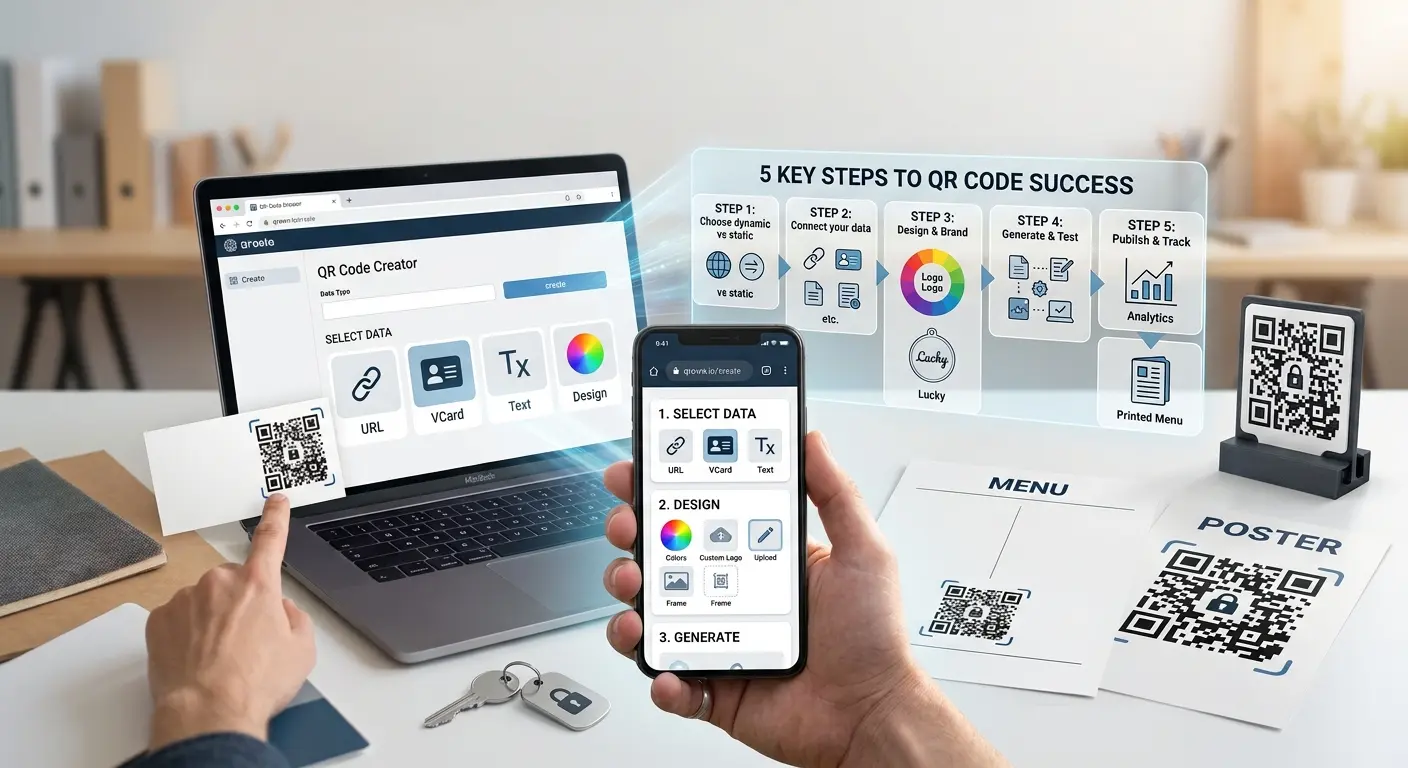
- Valitse generaattorissa tyypiksi Tiedoston lataus ja lataa PDF.
- Määritä otsikko, kuvaus ja halutessasi salasana, vanhenemispäivä tai latausraja.
- Muotoile, lataa ja tulosta QR-koodi.
Ladatut tiedostot tarkistetaan latauksen yhteydessä ja tallennetaan salattuina. PDF-tiedostojen lisäksi myös kuvat, Office-tiedostot, ääni, video ja ZIP-arkistot toimivat. Jos asiakirja muuttuu, valitset vain uuden tiedoston muokatessasi – koodi pysyy samana.
Entä ruokalista?
Ruokalista PDF:nä toimii, mutta puhelimella se on usein työläs: zoomailua, pyyhkäisyä, etsimistä. Digitaalinen ruokalista omana sivunaan mukautuu näyttöön, ja sitä voi ylläpitää annos kerrallaan. Jos sinulla on jo PDF, Tiedoston lataus on nopein tapa aloittaa. Jos suunnittelet ruokalistaa, jota päivität joka tapauksessa, valitse suoraan digitaalinen ruokalista – koodin tyyppiä ei voi muuttaa sen luomisen jälkeen.
Yhteenveto
PDF:n jakaminen QR-koodilla käy nopeasti. Jotta koodi kestää, tiedosto ei saa olla riippuvainen kansiosta tai verkkosivustosta, vaan sen pitää olla vaihdettavissa milloin tahansa. Salasanalla, vanhenemispäivällä ja latausrajalla päätät lisäksi, kuka asiakirjan saa ja kuinka pitkäksi aikaa.
Toteuta tämä artikkeli käytännössä QRownilla:
Tiedoston lataus