
PDF som QR-kode: menukort, vejledning eller prisliste til at scanne
Menukort, brugsanvisning, prisliste, programhæfte: mange dokumenter findes for længst som PDF. Sæt en QR-kode ved siden af, så har gæster eller kunder filen på mobilen med en enkelt scanning. For at det også virker om et år, er det værd at kigge kort på detaljerne.
Hvornår en PDF bag QR-koden giver mening
- Vejledninger og datablade på apparater, emballage eller på lageret – lange, men sjældent brugt.
- Prislister og programmer, der ændrer sig flere gange om året.
- Formularer og informationsark til download, fx i receptionen hos lægen eller på rådhuset.
- Interne dokumenter til teamet, som ikke alle skal se.
Til indhold, der skal være let at læse på mobilen – som et menukort – er en selvstændig side ofte mere behagelig end en PDF, du skal zoome ind på. Mere om det nedenfor.
Det vigtigste spørgsmål: hvor ligger filen?
En QR-kode kan ikke indeholde en PDF, kun et link til den. Ligger filen i en privat skymappe eller på din hjemmeside, afhænger den trykte kode af netop den adresse: flyttes mappen, ændres delingsindstillingerne, eller bygges hjemmesiden om, fører koden ingen steder hen.
Med en dynamisk QR-kode uploader du filen direkte. Koden indeholder kun en kort adresse, og du kan til enhver tid udskifte filen bag den – det trykte mønster forbliver det samme. For prislister og programmer er det den afgørende fordel.
Det skal du være opmærksom på, når du uploader
- Hold filstørrelsen nede: komprimér billederne i PDF'en. Folk, der scanner i en butik eller på stationen, har ikke altid hurtigt internet.
- Design til mobilen: stor skrift, én kolonne, ingen bittesmå tabeller.
- Sigende filnavn og titel: »Prisliste-2026.pdf« i stedet for »scan_0042.pdf« – navnet vises, når filen downloades.
- Direkte download eller infoside? Du kan lade filen downloade med det samme eller først vise en side med titel, beskrivelse og størrelse. Infosiden skaber tillid, når filen er større.
Ikke alle dokumenter er til alle
En QR-kode hænger ofte synligt på en væg eller ligger på bordet. Til interne eller eksklusive dokumenter er der derfor ekstra beskyttelsesmuligheder:
- Adgangskode til filen eller hele koden – del den separat fra koden.
- Udløbsdato: derefter kan filen ikke længere åbnes, hvilket er praktisk til tidsbegrænsede tilbud.
- Downloadgrænse: efter et bestemt antal downloads er det slut.
Sådan opretter du en PDF-QR-kode med QRown
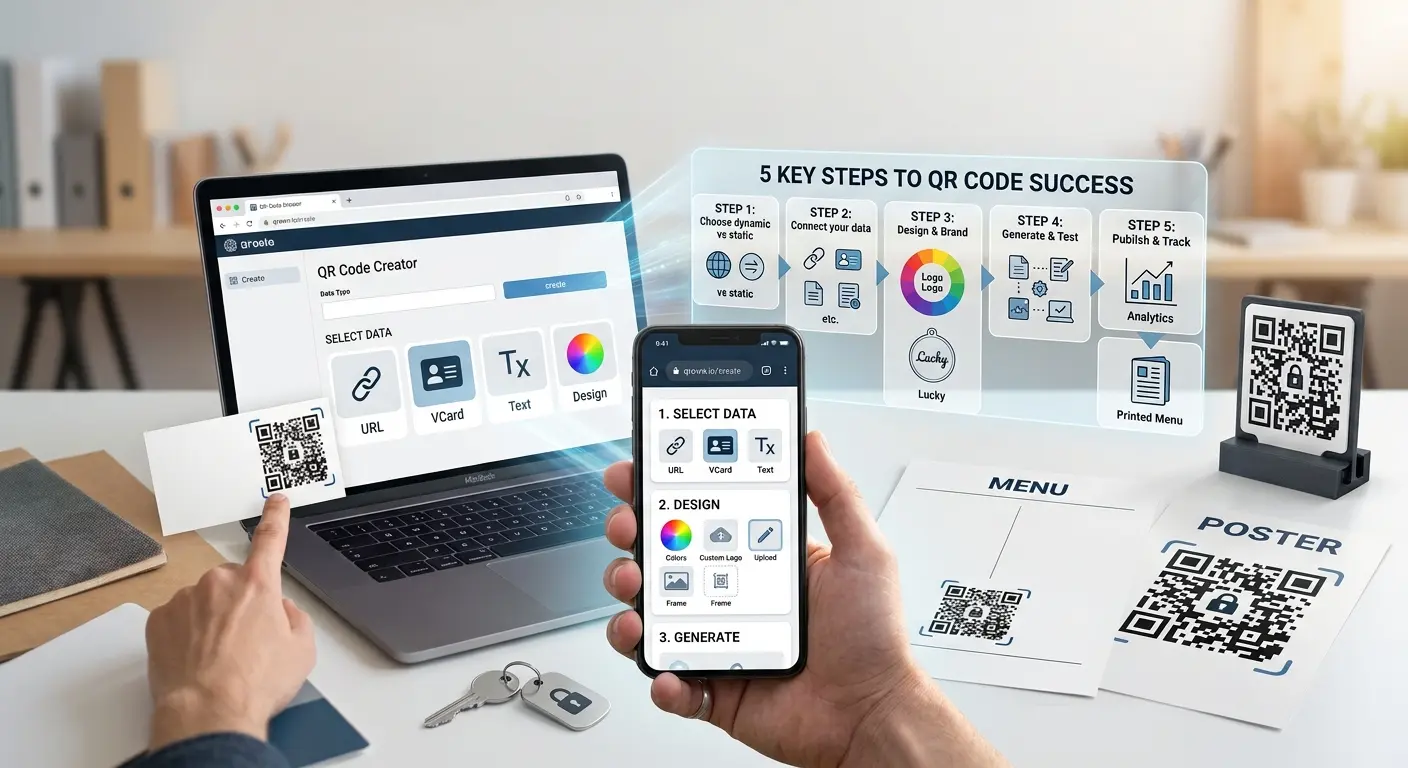
- Vælg typen Fil-upload i generatoren, og upload PDF'en.
- Angiv titel, beskrivelse og, hvis du vil, en adgangskode, udløbsdato eller downloadgrænse.
- Design, download og print QR-koden.
Uploadede filer kontrolleres under upload og gemmes krypteret. Ud over PDF'er fungerer også billeder, Office-filer, lyd, video og ZIP-arkiver. Ændrer dokumentet sig, vælger du bare den nye fil, når du redigerer – koden forbliver den samme.
Og menukortet?
Et menukort som PDF fungerer, men på mobilen er det ofte besværligt: zoome, swipe, lede. Et digitalt menukort som selvstændig side tilpasser sig skærmen og kan vedligeholdes ret for ret. Har du allerede en PDF, er Fil-upload den hurtigste start. Planlægger du et menukort, som du alligevel vil opdatere løbende, så gå direkte efter det digitale menukort – en kodes type kan ikke ændres, efter den er oprettet.
Konklusion
Det går hurtigt at dele en PDF via QR-kode. For at koden skal holde, bør filen ikke afhænge af en mappe eller en hjemmeside, men kunne udskiftes når som helst. Med adgangskode, udløbsdato og downloadgrænse bestemmer du desuden, hvem der får dokumentet, og hvor længe.
Omsæt denne artikel til praksis med QRown:
Filupload