
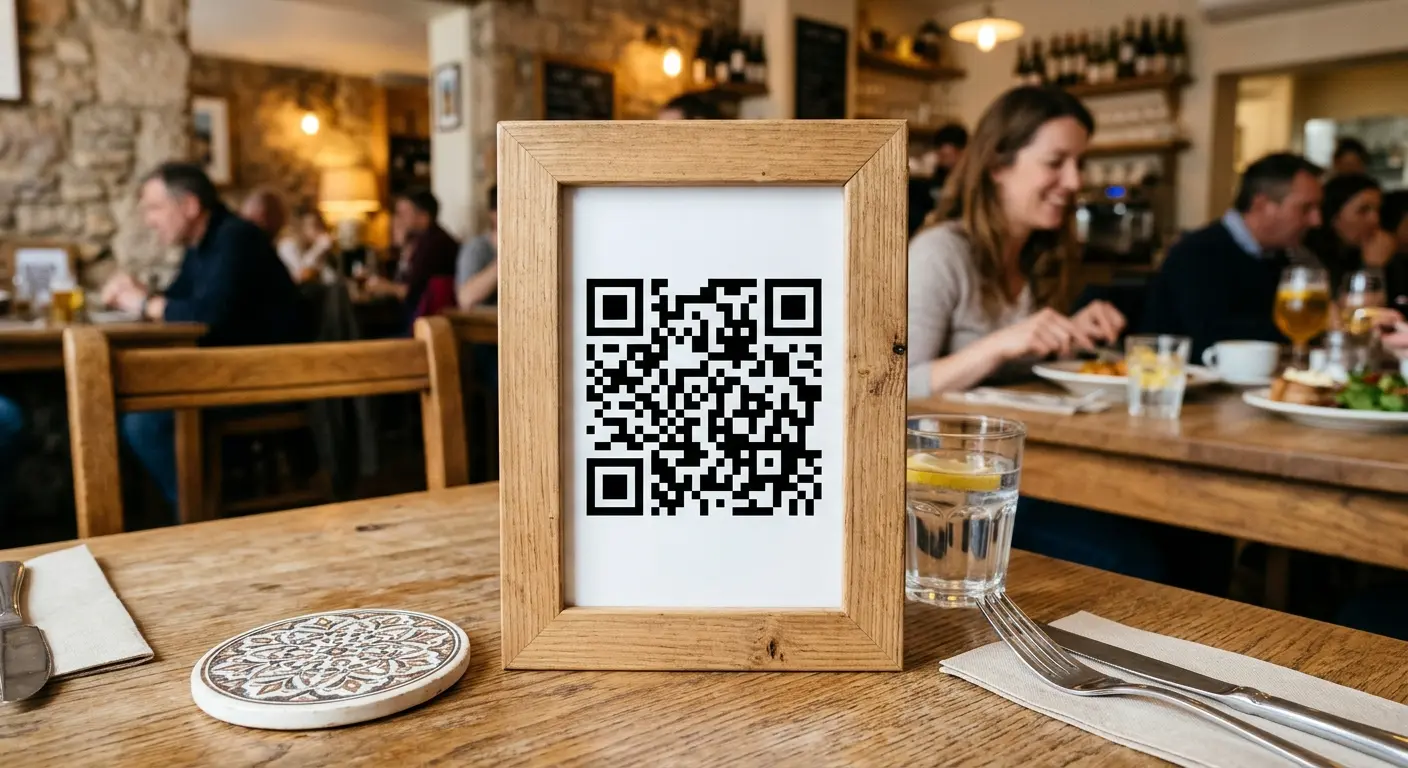
Jedilnik, navodila za uporabo, cenik, programska knjižica: veliko dokumentov že dolgo obstaja kot PDF. Zraven še QR koda in gostje ali stranke imajo datoteko z enim skeniranjem na telefonu. Da bo to delovalo tudi čez leto dni, se splača na hitro pogledati podrobnosti.
Kdaj se PDF za QR kodo splača
- Navodila in podatkovni listi na napravah, embalaži ali v skladišču – dolgi, a redko potrebni.
- Ceniki in programi, ki se večkrat na leto spremenijo.
- Obrazci in informativni listi za prenos, na primer na recepciji ordinacije ali občine.
- Interni dokumenti za ekipo, ki jih ne sme videti vsak.
Za vsebine, ki naj bodo na telefonu dobro berljive – na primer jedilnik –, je lastna stran pogosto prijetnejša od PDF-ja, ki ga je treba povečevati. Več o tem spodaj.
Najpomembnejše vprašanje: kje je datoteka?
QR koda ne more vsebovati PDF-ja, le povezavo do njega. Če je datoteka v zasebni mapi v oblaku ali na spletni strani, je natisnjena koda vezana prav na ta naslov: če mapo premaknete, spremenite skupno rabo ali prenovite spletno stran, koda vodi v prazno.
Z dinamično QR kodo datoteko naložite neposredno. Koda vsebuje le kratek naslov, datoteko za njim pa kadar koli zamenjate – natisnjeni vzorec ostane enak. Za cenike in programe je to odločilna prednost.
Na kaj morate paziti pri nalaganju
- Velikost datoteke naj bo majhna: stisnite slike v PDF-ju. Kdor skenira v trgovini ali na postaji, nima vedno hitrega interneta.
- Oblikujte za telefon: velika pisava, en stolpec, brez drobnih tabel.
- Povedno ime datoteke in naslov: »Cenik-2026.pdf« namesto »scan_0042.pdf« – ime se prikaže ob prenosu.
- Neposreden prenos ali informativna stran? Datoteko lahko ponudite za takojšen prenos ali najprej prikažete stran z naslovom, opisom in velikostjo. Informativna stran ustvari zaupanje, ko je datoteka večja.
Ni vsak dokument namenjen vsem
QR koda pogosto visi na dobro vidnem mestu na steni ali leži na mizi. Za interne ali ekskluzivne dokumente so zato na voljo dodatne možnosti zaščite:
- Geslo za datoteko ali celotno kodo – posredujte ga ločeno od kode.
- Datum poteka: potem datoteka ni več dostopna, praktično za časovno omejene ponudbe.
- Omejitev prenosov: po določenem številu prenosov je konec.
Tako ustvarite QR kodo za PDF s QRown
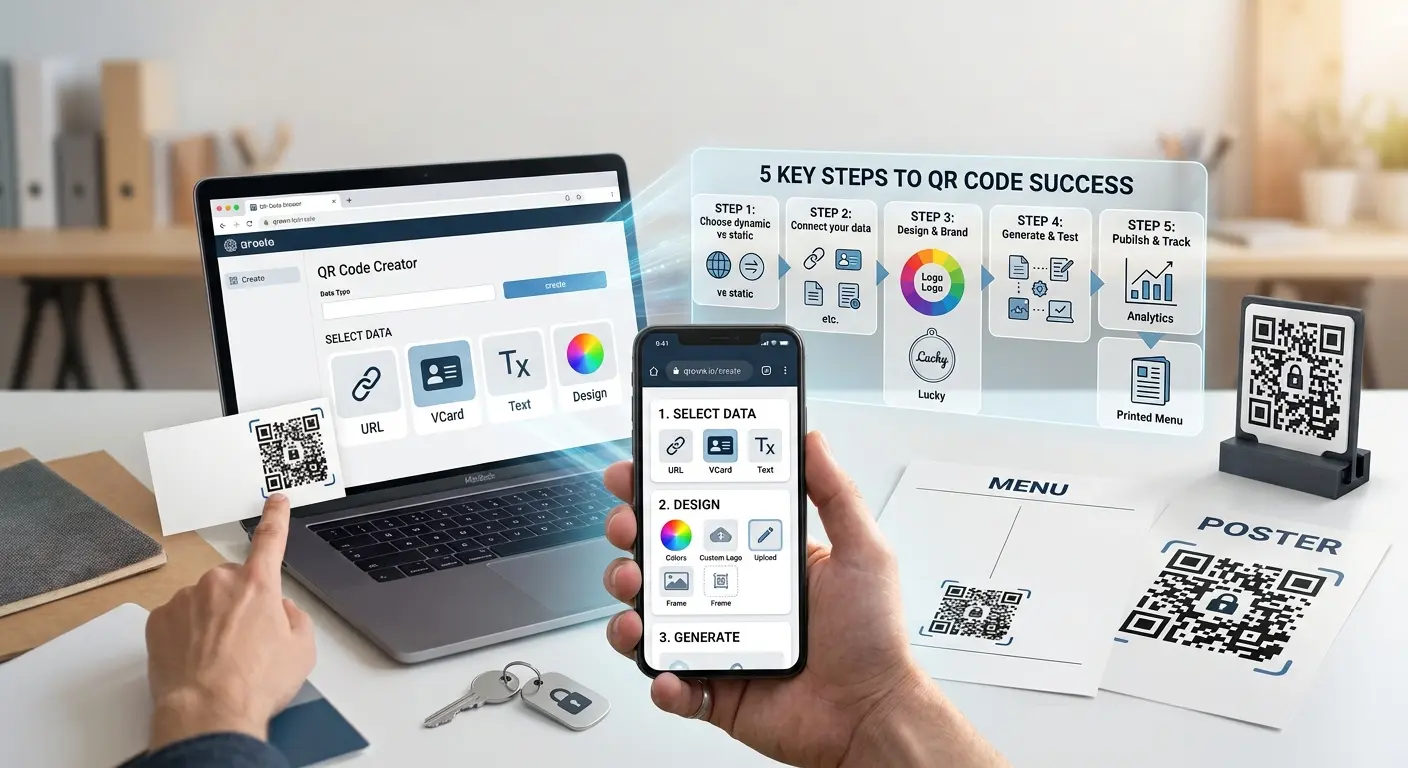
- V generatorju izberite vrsto Nalaganje datoteke in naložite PDF.
- Določite naslov, opis in po želji geslo, datum poteka ali omejitev prenosov.
- Oblikujte QR kodo, jo prenesite in natisnite.
Naložene datoteke se ob nalaganju preverijo in shranijo šifrirano. Poleg PDF-ja so podprte tudi slike, pisarniške datoteke, zvok, video in arhivi ZIP. Če se dokument spremeni, pri urejanju preprosto izberete novo datoteko – koda ostane ista.
Kaj pa jedilnik?
Jedilnik kot PDF deluje, a je na telefonu pogosto naporen: povečevanje, drsenje, iskanje. Digitalni jedilnik kot lastna stran se prilagodi zaslonu in ga lahko urejate jed za jedjo. Če PDF že imate, je Nalaganje datoteke najhitrejši začetek. Če tako ali tako načrtujete jedilnik, ki ga boste urejali, se splača takoj izbrati digitalni jedilnik – vrste kode po ustvarjanju ni več mogoče zamenjati.
Zaključek
PDF prek QR kode delite hitro. Da bo koda dolgo zdržala, datoteka ne bi smela biti vezana na mapo ali spletno stran, ampak bi jo moralo biti mogoče kadar koli zamenjati. Z geslom, datumom poteka in omejitvijo prenosov poleg tega določite, kdo dokument dobi in za koliko časa.
Ta članek uporabite v praksi s QRown:
Nalaganje datoteke