
Creare un codice QR per il Wi-Fi: condividere la password senza doverla digitare
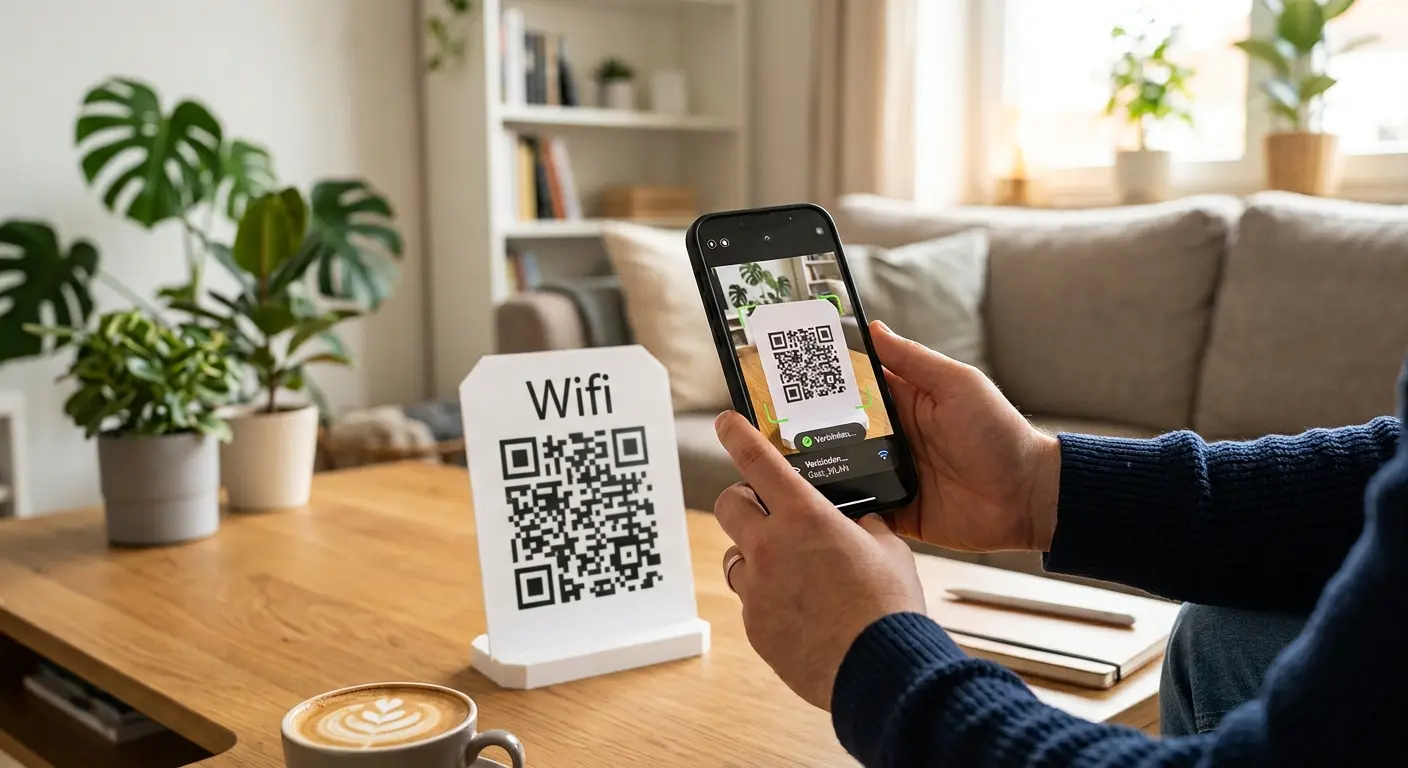
Tutti conoscono questa situazione: un ospite chiede la password del Wi-Fi, tu gli detti una sequenza casuale di lettere maiuscole e minuscole, numeri e caratteri speciali, e dopo il terzo tentativo il tuo interlocutore continua a digitare la lettera sbagliata. Un codice QR Wi-Fi risolve questo problema: scansiona, connettiti, fatto – senza dover digitare nulla e senza bisogno di chiedere conferme.
Come funziona un codice QR Wi-Fi
Dal punto di vista tecnico, dietro a un codice QR Wi-Fi c’è un’idea semplice: invece di un indirizzo web, codifica i dati di accesso alla tua rete, ovvero il nome della rete (SSID), la password e il tipo di crittografia (di solito WPA/WPA2). Gli smartphone moderni riconoscono automaticamente questo formato non appena l’app della fotocamera rileva il codice e offrono direttamente l’opzione “Connettiti al Wi-Fi”. Non è più necessario digitare nulla, fare copia-incolla né preoccuparsi di confondere la “I” con la “l” o lo “0” con la “O”.
In pochi passaggi al proprio codice Wi-Fi
- Seleziona il tipo di codice QR “Wi-Fi”. Nell’editor di codici QR di QRown troverai il tipo direttamente nella panoramica.
- Inserisci il nome della rete e la password – fai attenzione alle maiuscole e alle minuscole, devono corrispondere esattamente.
- Specifica la crittografia – solitamente WPA/WPA2; i router più vecchi a volte utilizzano ancora WEP o nessuna crittografia.
- Personalizza il design: il colore e il logo aiutano ad adattare visivamente il codice alla tua immagine aziendale, senza comprometterne la scansionabilità. Puoi aggiungere un logo con un account gratuito.
- Scarica e posiziona: senza account in formato PNG o JPG, con un account gratuito anche in formato SVG o PDF per la stampa in qualsiasi dimensione.
Dove un codice QR Wi-Fi è particolarmente utile
- Appartamenti vacanze e hotel: un espositore da tavolo con codice QR accanto al router evita agli ospiti abituali di dover chiedere informazioni alla reception.
- Caffè e ristoranti: gli ospiti possono connettersi senza disturbare il personale – particolarmente pratico nelle ore di punta più frenetiche.
- Uffici e spazi di coworking: per le riunioni con i visitatori, è possibile condividere facilmente una rete Wi-Fi separata per gli ospiti tramite un cartello esposto.
- A casa: un piccolo codice plastificato nel corridoio evita di dover dettare la password a familiari e amici ad ogni visita.
Statico o dinamico: quale è la scelta più sensata?
Se la password Wi-Fi cambia raramente o mai, è sufficiente un semplice codice QR statico, poiché i dati di accesso sono memorizzati direttamente nel codice. Se invece cambi la password regolarmente (ad esempio ogni pochi mesi per motivi di sicurezza), conviene utilizzare un codice QR dinamico. Tu aggiorni i dati di accesso in background e il codice già stampato e appeso rimane valido senza modifiche. In questo modo nessuno deve ristampare il cartellino solo perché la password è cambiata. Tieni presente che un codice Wi-Fi dinamico (con un account gratuito) apre una pagina con il nome della rete e la password, con un pulsante per copiarla. La connessione automatica funziona solo con un codice statico.
Avviso di sicurezza
Un codice QR Wi-Fi facilita l’accesso, ma lo rende accessibile anche a chiunque lo veda. Per una rete domestica privata o una rete Wi-Fi aziendale interna, questo di solito non rappresenta un problema. Se desideri limitare l’accesso (ad esempio nel caso di un avviso visibile al pubblico), è preferibile configurare una rete Wi-Fi separata per gli ospiti con una rete propria e isolata e collegare solo questa tramite codice QR.
Provalo subito
Crea il tuo codice QR Wi-Fi in meno di due minuti – gratuitamente e senza registrazione – con il generatore gratuito di codici QR di QRown.
Metti in pratica questo articolo con QRown:
QR code Wi-Fi