
Jeder kennt die Situation: Ein Gast fragt nach dem WLAN-Passwort, du buchstabierst eine wilde Zeichenkette aus Gross- und Kleinbuchstaben, Zahlen und Sonderzeichen, und nach dem dritten Versuch tippt dein Gegenüber immer noch den falschen Buchstaben ein. Ein WLAN-QR-Code löst dieses Problem: Scannen, verbinden, fertig – ganz ohne Tippen und Rückfragen.
Wie ein WLAN-QR-Code funktioniert
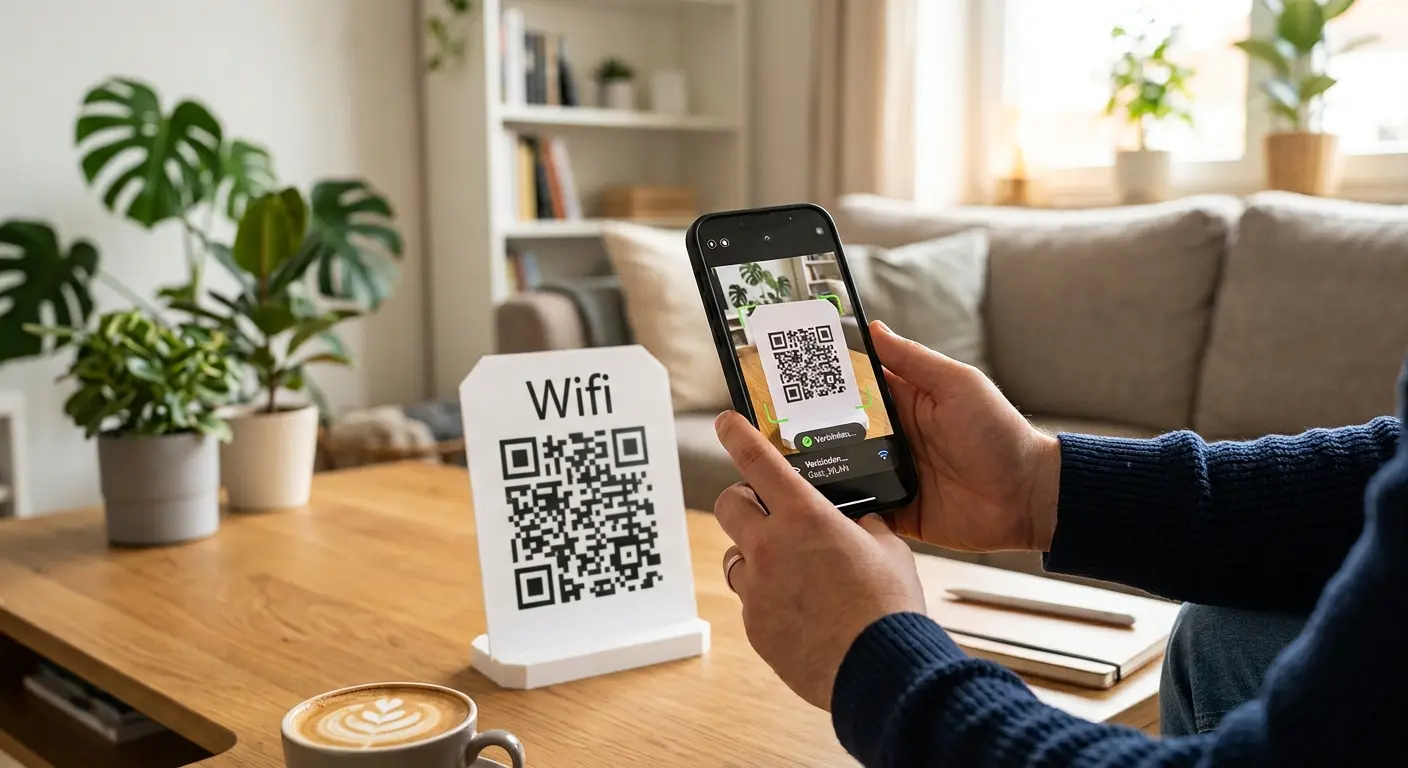
Technisch gesehen steckt hinter einem WLAN-QR-Code eine simple Idee: Anstelle einer Webadresse codiert er die Zugangsdaten deines Netzwerks, also Netzwerkname (SSID), Passwort und Verschlüsselungsart (in der Regel WPA/WPA2). Moderne Smartphones erkennen dieses Format automatisch, sobald die Kamera-App den Code erfasst, und bieten direkt die Option „Mit WLAN verbinden” an. Es ist kein Tippen, kein Copy-Paste und keine Verwechslung von „I” und „l” oder „0” und „O” mehr nötig.
In wenigen Schritten zum eigenen WLAN-Code
- Wähle den QR-Code-Typ „WLAN” aus. Im QR-Code-Editor von QRown findest du den Typ direkt in der Übersicht.
- Netzwerkname und Passwort eintragen – achte auf Gross-/Kleinschreibung, sie muss exakt stimmen.
- Verschlüsselung angeben – meistens WPA/WPA2, ältere Router nutzen manchmal noch WEP oder gar keine Verschlüsselung.
- Design anpassen: Farbe und Logo helfen, den Code optisch ins eigene Erscheinungsbild einzupassen, ohne die Scanbarkeit zu gefährden. Ein Logo kannst du mit einem kostenlosen Konto hinzufügen.
- Herunterladen und platzieren – ohne Konto als PNG oder JPG, mit einem kostenlosen Konto auch als SVG oder PDF für den Druck in beliebiger Grösse.
Wo sich ein WLAN-QR-Code besonders lohnt
- Ferienwohnungen und Hotels: Ein Tischaufsteller mit QR-Code neben dem Router erspart wiederkehrenden Gästen die Nachfrage an der Rezeption.
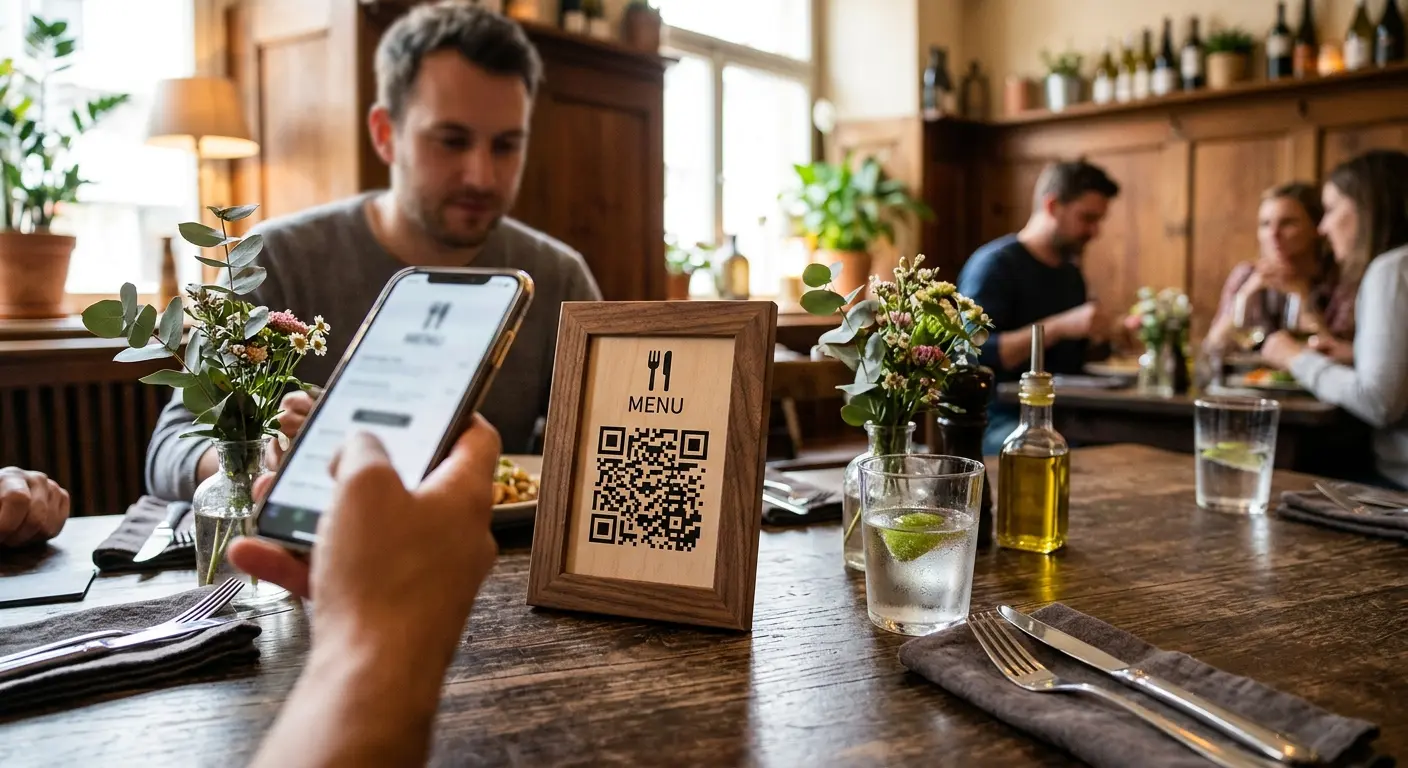
- Cafés und Restaurants: Gäste können sich verbinden, ohne das Personal zu unterbrechen – besonders praktisch in stressigen Stosszeiten.
- Büros und Coworking-Spaces: Für Besuchermeetings lässt sich ein separates Gäste-WLAN unkompliziert per Aushang teilen.
- Zuhause: Ein kleiner, laminierter Code im Flur erspart es, Familie und Freunden bei jedem Besuch das Passwort zu diktieren.
Statisch oder dynamisch – was ist sinnvoll?
Ändert sich das WLAN-Passwort selten oder nie, reicht ein einfacher, statischer QR-Code aus, da die Zugangsdaten direkt im Code gespeichert sind. Wechselst du das Passwort dagegen regelmässig (zum Beispiel aus Sicherheitsgründen alle paar Monate), lohnt sich ein dynamischer QR-Code. Du aktualisierst die Zugangsdaten im Hintergrund und der bereits gedruckte und aufgehängte Code bleibt unverändert gültig. So muss niemand den Aushang neu drucken, nur weil sich das Passwort geändert hat. Wichtig: Ein dynamischer WLAN-Code (mit kostenlosem Konto) öffnet beim Scannen eine Seite mit Netzname und Passwort samt Kopier-Knopf. Automatisch verbinden lässt sich das Smartphone nur mit einem statischen Code.
Sicherheitshinweis
Ein WLAN-QR-Code erleichtert den Zugang, macht diesen aber auch für jede Person zugänglich, die ihn sieht. Für ein privates Heimnetzwerk oder ein internes Firmen-WLAN ist das meist kein Problem. Wenn du den Zugriff einschränken möchtest (etwa bei einem öffentlich einsehbaren Aushang), richte lieber ein separates Gäste-WLAN mit eigenem, isoliertem Netzwerk ein und verlinke nur dieses per QR-Code.
Jetzt ausprobieren
Erstelle deinen eigenen WLAN-QR-Code in weniger als zwei Minuten – kostenlos und ohne Registrierung – mit dem kostenlosen QR-Code-Generator von QRown.
Passend zu diesem Artikel – direkt in QRown umsetzen:
WLAN-QR-Code