
Créer un code QR pour le Wi-Fi : partager un mot de passe sans avoir à le taper
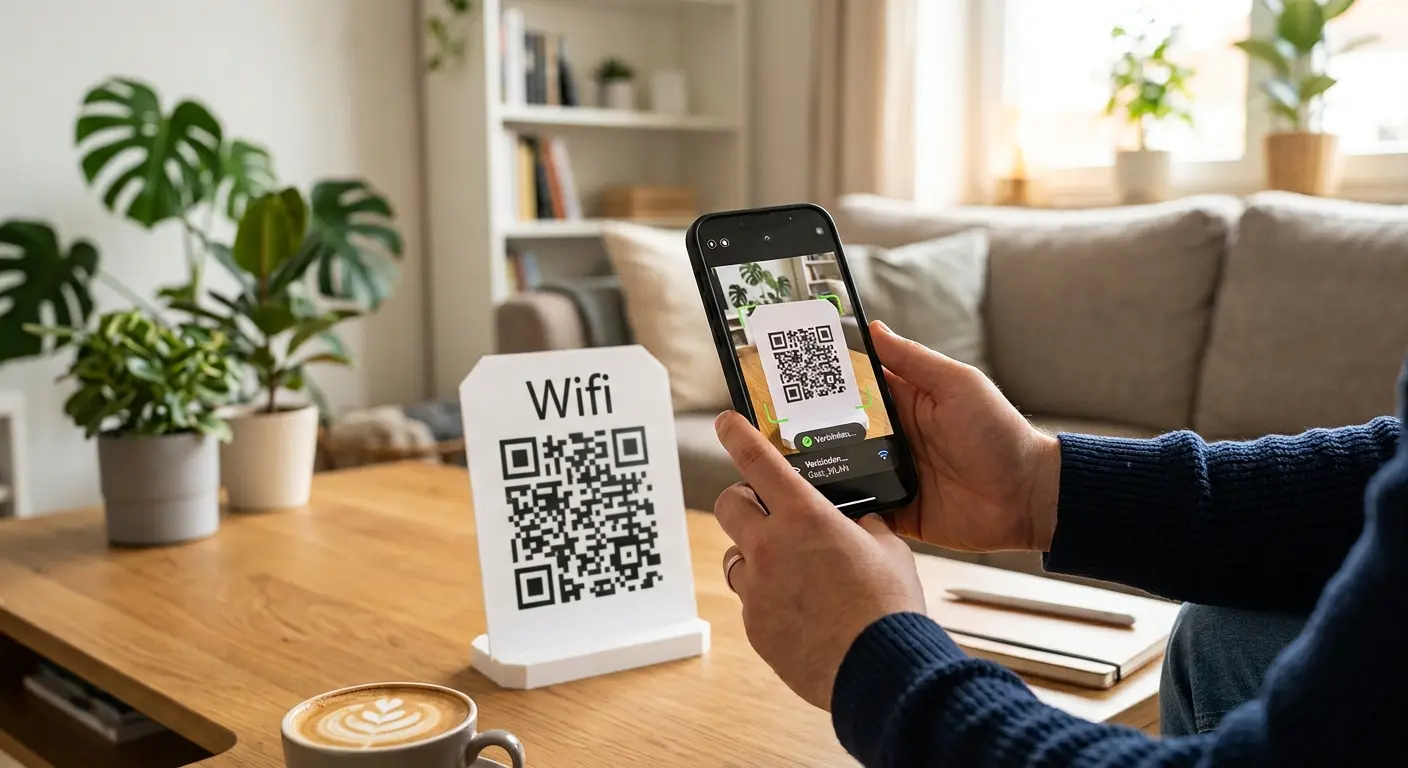
Tout le monde connaît cette situation : un invité vous demande le mot de passe du Wi-Fi, vous lui épelez une suite aléatoire de lettres majuscules et minuscules, de chiffres et de caractères spéciaux, et après trois tentatives, votre interlocuteur tape toujours la mauvaise lettre. Un code QR Wi-Fi résout ce problème : scanner, se connecter, c’est tout – sans aucune saisie ni demande de précisions.
Comment fonctionne un code QR Wi-Fi
D’un point de vue technique, le principe d’un code QR Wi-Fi est simple : au lieu d’une adresse Web, il encode les informations d’accès à votre réseau, à savoir le nom du réseau (SSID), le mot de passe et le type de cryptage (généralement WPA/WPA2). Les smartphones modernes reconnaissent automatiquement ce format dès que l’application appareil photo capture le code, et proposent directement l’option « Se connecter au Wi-Fi ». Plus besoin de taper quoi que ce soit, de copier-coller, ni de craindre de confondre un « I » et un « l » ou un « 0 » et un « O ».
Quelques étapes suffisent pour créer votre propre code Wi-Fi
- Sélectionnez le type de code QR « Wi-Fi ». Dans l’éditeur de codes QR de QRown, vous trouverez ce type directement dans l’aperçu.
- Saisissez le nom du réseau et le mot de passe – faites attention aux majuscules et minuscules, ils doivent être saisis à l’identique.
- Indiquez le type de cryptage – généralement WPA/WPA2 ; les routeurs plus anciens utilisent parfois encore le WEP ou n’ont aucun cryptage.
- Personnalisez le design : la couleur et le logo permettent d’intégrer visuellement le code à votre identité visuelle sans compromettre sa lisibilité. Vous pouvez ajouter un logo avec un compte gratuit.
- Télécharger et placer – sans compte au format PNG ou JPG, avec un compte gratuit également au format SVG ou PDF pour une impression dans la taille de votre choix.
Dans quels cas un code QR Wi-Fi est-il particulièrement utile ?
- Appartements de vacances et hôtels : un présentoir de table avec un code QR placé à côté du routeur évite aux clients réguliers de devoir se rendre à la réception.
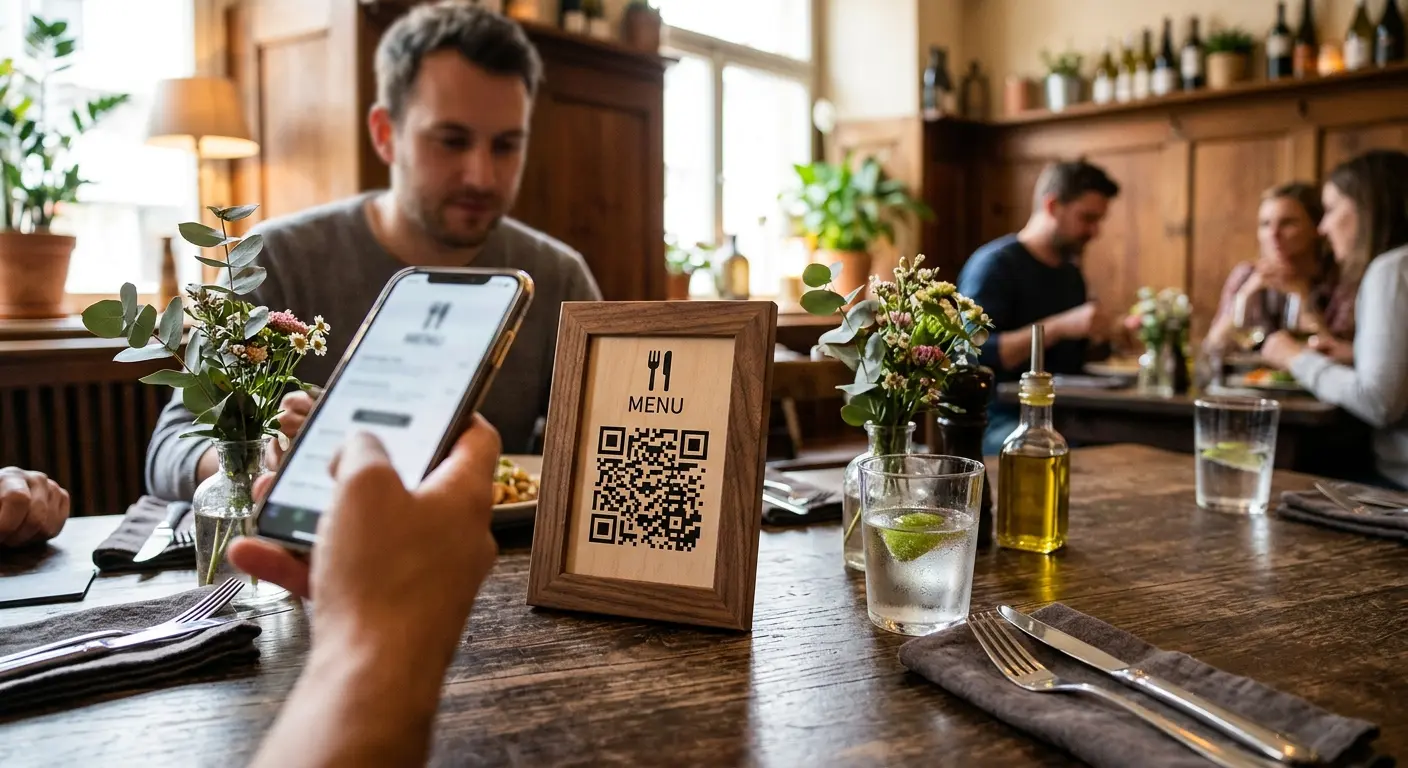
- Cafés et restaurants : les clients peuvent se connecter sans déranger le personnel – ce qui est particulièrement pratique pendant les heures de pointe.
- Bureaux et espaces de coworking : pour les réunions avec des visiteurs, un réseau Wi-Fi distinct réservé aux invités peut être facilement partagé via une affiche.
- À la maison : un petit code plastifié dans le couloir évite d’avoir à dicter le mot de passe à la famille et aux amis à chaque visite.
Statique ou dynamique : quelle est la meilleure solution ?
Si le mot de passe Wi-Fi change rarement, voire jamais, un simple code QR statique suffit, car les informations d’accès sont directement enregistrées dans le code. En revanche, si vous changez régulièrement le mot de passe (par exemple tous les quelques mois pour des raisons de sécurité), un code QR dynamique est plus adapté. Vous mettez à jour les identifiants en arrière-plan et le code déjà imprimé et affiché reste valable tel quel. Ainsi, personne n'a besoin de réimprimer l'affiche simplement parce que le mot de passe a changé. À noter : un code Wi-Fi dynamique (avec un compte gratuit) ouvre une page affichant le nom du réseau et le mot de passe, avec un bouton pour le copier. La connexion automatique ne fonctionne qu’avec un code statique.
Remarque de sécurité
Un code QR Wi-Fi facilite l’accès, mais le rend également accessible à toute personne qui le voit. Pour un réseau domestique privé ou un réseau Wi-Fi interne d’entreprise, cela ne pose généralement pas de problème. Si vous souhaitez restreindre l’accès (par exemple dans le cas d’une affiche visible par le public), il est préférable de configurer un réseau Wi-Fi séparé pour les invités, avec son propre réseau isolé, et de ne partager que celui-ci via un code QR.
Essayez dès maintenant
Créez votre propre code QR Wi-Fi en moins de deux minutes – gratuitement et sans inscription – grâce au générateur de codes QR gratuit de QRown.
Mettez cet article en pratique avec QRown :
QR code Wi-Fi