
Kako skenirati QR kod na zaslonu vlastitog mobitela
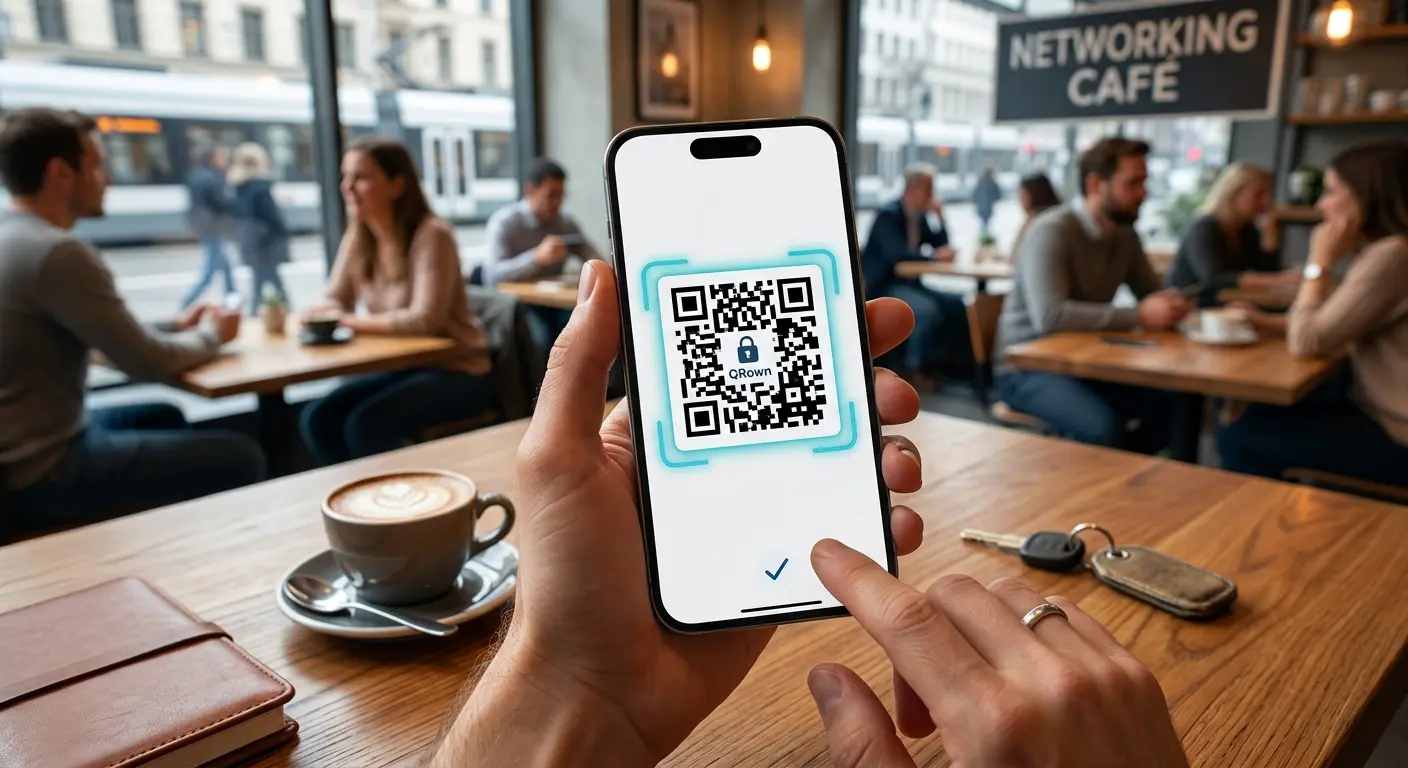
Ovako to ide bez drugog uređaja!
Primili ste QR kod u e-pošti, na web stranici, u aplikaciji društvene mreže ili u PDF-u na svom pametnom telefonu?
Sada ste pred tipičnim svakodnevnim problemom: kako skenirati QR kod koji se prikazuje upravo na zaslonu koji držite u ruci? Tražiti drugi mobitel ili fotografirati kod sa zaslona računala nespretno je.
Dobra vijest: i iOS i Android nude ugrađene funkcije kojima QR kodove možete očitati i otvoriti izravno na zaslonu – brzo, jednostavno i bez instaliranja dodatnih aplikacija.
1. Dodirnite QR kod izravno u pregledniku ili aplikaciji (najbrža metoda)
Na modernim pametnim telefonima često ne morate čak ni snimiti zaslon.
- Na iPhoneu (iOS): kada na web stranici ili u aplikaciji vidite QR kod, jednostavno držite prst 1 do 2 sekunde na slici QR koda. Otvorit će se kontekstni izbornik koji vam izravno nudi mogućnost otvaranja sadržane poveznice u pregledniku (npr. Safari).
- Na Android uređajima (s Google Lens/Circle to Search): na mnogim novijim Android uređajima možete držati tipku Početna kako biste aktivirali Circle to Search. Jednostavno dodirnite prikazani QR kod na zaslonu i URL će se odmah prikazati.
2. Univerzalni put: snimite zaslon i skenirajte
Ako izravno držanje u vašoj aplikaciji ne radi, pomaže provjereni trik sa snimkom zaslona.
1. korak: snimite zaslon.
Napravite snimku trenutačnog zaslona s QR kodom:
- iPhone: istodobno pritisnite tipku za pojačavanje glasnoće i bočnu tipku.
- Android: istodobno pritisnite tipku za smanjivanje glasnoće i tipku za uključivanje.
2. korak: očitajte snimku zaslona na iPhoneu (iOS)
Od iOS-a 15 Apple ima funkciju Live Text ("Tekst uživo") koja automatski prepoznaje QR kodove na fotografijama.
- Otvorite aplikaciju Fotografije i odaberite upravo snimljenu snimku zaslona.
- Dodirnite ikonu Live Text (dolje desno, izgleda kao mali reci teksta u okviru) ili držite QR kod na fotografiji.
- iOS prepoznaje poveznicu i odmah prikazuje žuti gumb. Dodirnite ga kako biste otvorili poveznicu.
3. korak: očitajte snimku zaslona na Androidu (Google Fotografije / Google Lens)
Na Android pametnim telefonima automatsko očitavanje slika preuzima Google Lens.
- Otvorite aplikaciju Google Fotografije i odaberite snimku zaslona.
- Dodirnite ikonu Google Lens u izborniku na dnu.
- Google Lens analizira sliku, odmah prepoznaje QR kod i prikazuje pripadajuću poveznicu. Dodirnite je kako biste otvorili stranicu.
3. Zašto mi za to ne trebaju aplikacije trećih strana?
Nekada ste za ovu funkciju morali iz App Storea ili Play Storea preuzeti posebne aplikacije za skeniranje. Danas to više nije potrebno – a iz sigurnosnih razloga često je čak i bolje odreći ih se. Mnoge besplatne aplikacije za skeniranje QR kodova sadrže mnogo oglasa ili traže neopravdana dopuštenja. Umjesto toga koristite ugrađene alate svog pametnog telefona.
Zaključak
QR kod na vlastitom zaslonu odavno više nije prepreka. Bilo da otvorite web stranicu i dugo pritisnete QR kod ili koristite funkciju snimke zaslona u galeriji fotografija: za manje od tri sekunde stižete do cilja, bez potrebe za drugim uređajem.