
Skeniranje QR kode na zaslonu lastnega telefona
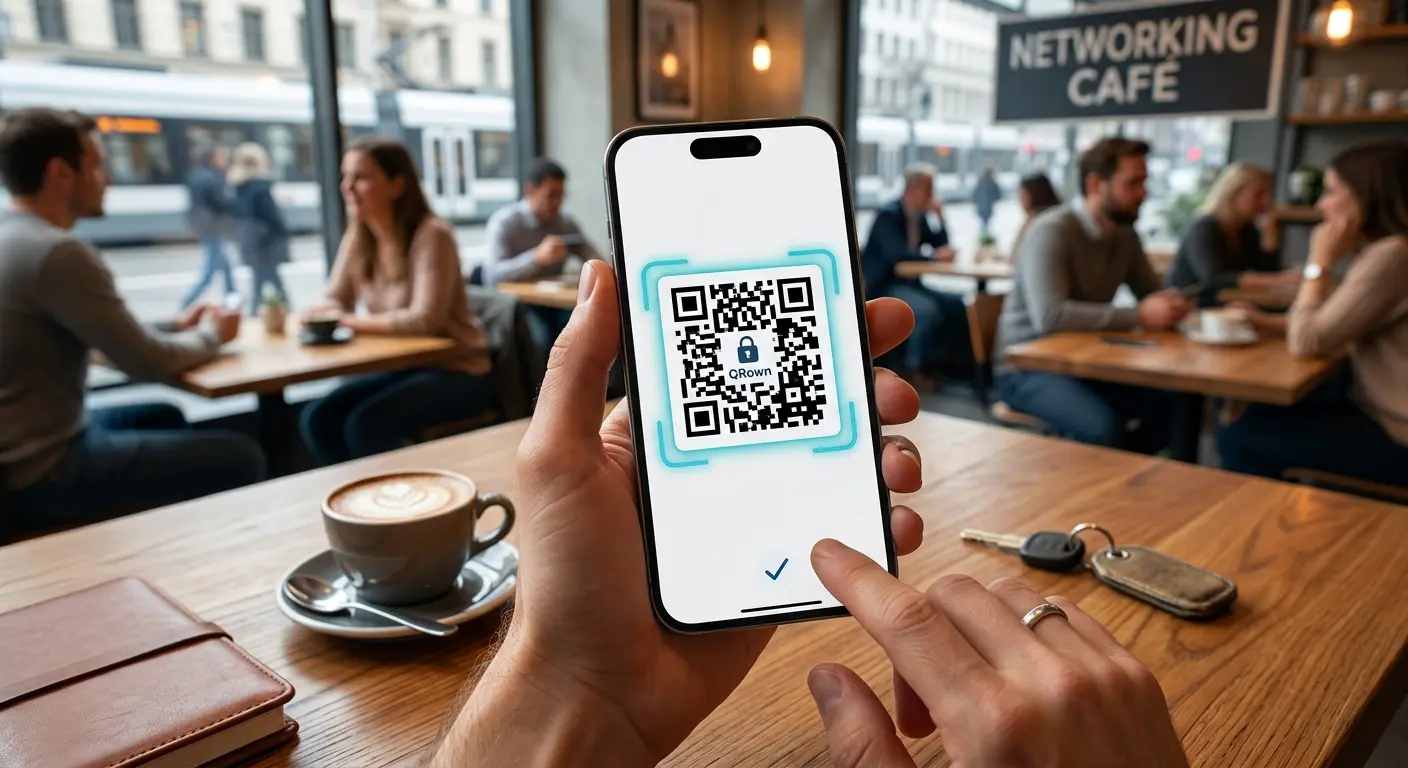
Tako gre brez druge naprave!
QR kodo ste prejeli v e-pošti, na spletni strani, v aplikaciji družbenega omrežja ali v PDF-ju na svojem pametnem telefonu?
Zdaj ste pred tipično vsakdanjo težavo: kako skenirati QR kodo, ki je prikazana prav na zaslonu, ki ga držite v roki? Iskanje drugega telefona ali fotografiranje kode na zaslonu računalnika je zamudno.
Dobra novica: tako iOS kot Android ponujata vgrajene funkcije, s katerimi lahko QR kode preberete in odprete neposredno na zaslonu – hitro, preprosto in brez nameščanja dodatnih aplikacij.
1. QR kodo tapnite neposredno v brskalniku ali aplikaciji (najhitrejši način)
Pri sodobnih pametnih telefonih pogosto sploh ni treba narediti posnetka zaslona.
- Na iPhonu (iOS): Ko na spletni strani ali v aplikaciji vidite QR kodo, preprosto držite prst na sliki QR kode 1 do 2 sekundi. Odpre se kontekstni meni, ki vam neposredno ponudi možnost, da vsebovano povezavo odprete v brskalniku (npr. Safari).
- Na napravah Android (z Google Lens/Circle to Search): Na mnogih novejših napravah Android lahko pridržite gumb za domači zaslon in tako aktivirate Circle to Search. Preprosto tapnite prikazano QR kodo na zaslonu in URL se takoj prikaže.
2. Univerzalni način: naredite posnetek zaslona in ga skenirajte
Če neposredno pridržanje v vaši aplikaciji ne deluje, pomaga preizkušen trik s posnetkom zaslona.
1. korak: naredite posnetek zaslona.
Naredite sliko trenutnega zaslona s QR kodo:
- iPhone: Hkrati pritisnite gumb za povečanje glasnosti in stranski gumb.
- Android: Hkrati pritisnite gumb za zmanjšanje glasnosti in gumb za vklop.
2. korak: preberite posnetek zaslona na iPhonu (iOS)
Od iOS 15 ima Apple funkcijo Live Text (»Besedilo v živo«), ki QR kode na fotografijah samodejno prepozna.
- Odprite aplikacijo Fotografije in izberite pravkar narejeni posnetek zaslona.
- Tapnite ikono Live Text (spodaj desno, videti je kot majhne vrstice besedila v okvirju) ali pridržite QR kodo na fotografiji.
- iOS prepozna povezavo in takoj prikaže rumen gumb. Tapnite ga, da odprete povezavo.
3. korak: preberite posnetek zaslona na Androidu (Google Foto / Google Lens)
Na pametnih telefonih Android samodejno branje slik prevzame Google Lens.
- Odprite aplikacijo Google Foto in izberite posnetek zaslona.
- V meniju spodaj tapnite ikono Google Lens.
- Google Lens analizira sliko, takoj prepozna QR kodo in prikaže pripadajočo povezavo. Tapnite jo, da odprete stran.
3. Zakaj za to ne potrebujem aplikacij drugih ponudnikov?
Včasih je bilo treba za to funkcijo iz App Stora ali Trgovine Play prenesti posebne aplikacije za skeniranje. Danes to ni več potrebno – iz varnostnih razlogov se jim je pogosto celo bolje odpovedati. Številne brezplačne aplikacije za skeniranje QR kod vsebujejo veliko oglasov ali zahtevajo neupravičene pravice dostopa. Namesto tega uporabljajte vgrajena orodja svojega pametnega telefona.
Zaključek
QR koda na lastnem zaslonu že dolgo ni več ovira. Ne glede na to, ali odprete spletno stran in dolgo pritisnete na QR kodo ali uporabite posnetek zaslona v galeriji fotografij: v manj kot treh sekundah pridete do cilja, ne da bi potrebovali drugo napravo.