
QR-Code auf dem eigenen Handy-Bildschirm scannen
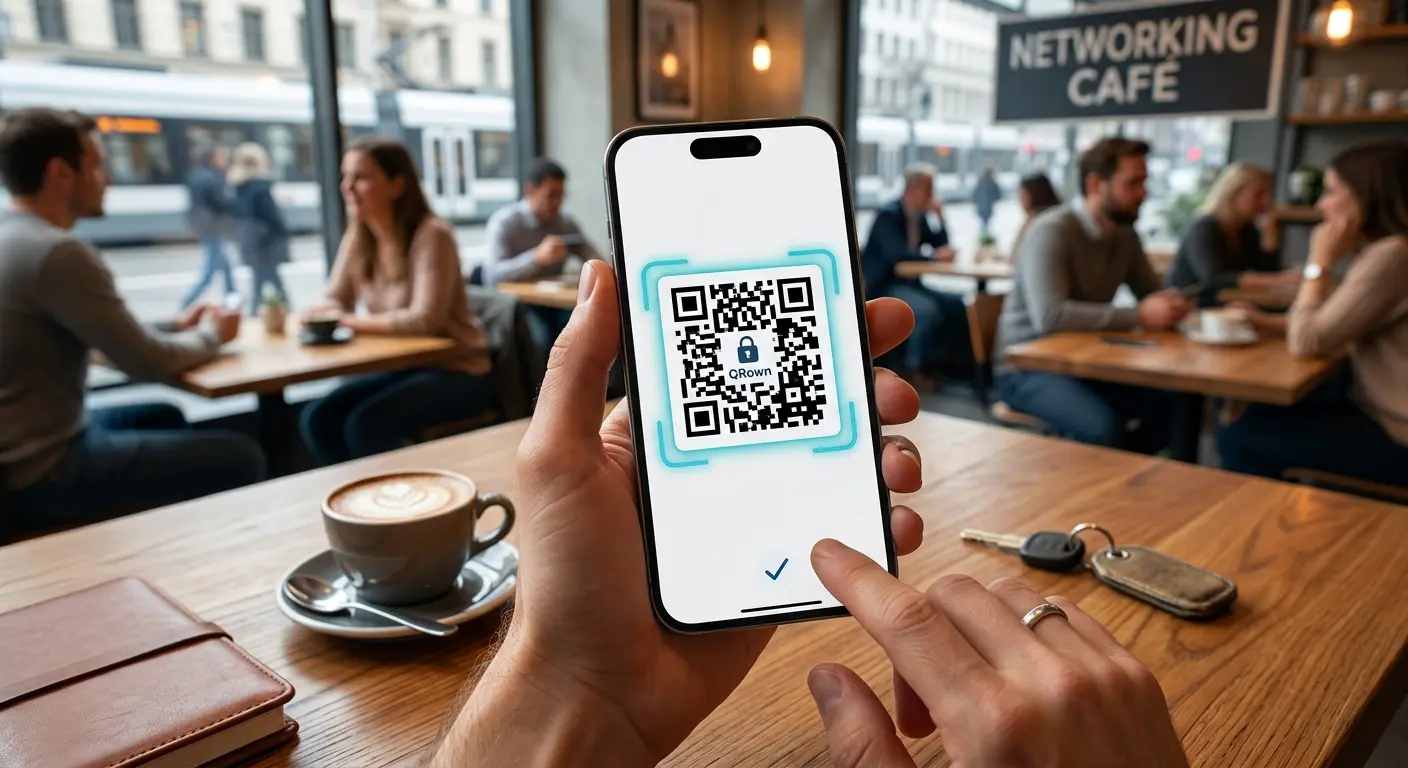
So geht es ganz ohne zweites Gerät!
Sie haben einen QR-Code in einer E-Mail, auf einer Website, in einer Social-Media-App oder in einem PDF auf Ihrem Smartphone erhalten?
Nun stehen Sie vor dem typischen Alltagsproblem: Wie scannt man einen QR-Code, der auf genau dem Display angezeigt wird, das man in der Hand hält? Ein zweites Handy zu suchen oder den Code am PC-Bildschirm abzufotografieren, ist umständlich.
Die gute Nachricht: Sowohl iOS als auch Android bieten integrierte Funktionen, mit denen Sie QR-Codes direkt auf Ihrem Bildschirm lesen und öffnen können – schnell, einfach und ohne zusätzliche Apps zu installieren.
1. QR-Code direkt im Browser oder in Apps antippen (die schnellste Methode)
Bei modernen Smartphones müssen Sie oft nicht einmal einen Screenshot machen.
- Auf dem iPhone (iOS): Wenn Sie einen QR-Code auf einer Website oder in einer App sehen, halten Sie den Finger einfach 1 bis 2 Sekunden lang auf das QR-Code-Bild gedrückt. Es öffnet sich ein Kontextmenü, das Ihnen direkt die Option bietet, den enthaltenen Link im Browser (z. B. Safari) zu öffnen.
- Auf Android-Geräten (mit Google Lens/Circle to Search): Auf vielen neueren Android-Geräten können Sie die Home-Taste gedrückt halten, um Circle to Search zu aktivieren. Tippen Sie einfach direkt auf den angezeigten QR-Code auf Ihrem Bildschirm, und die URL wird sofort eingeblendet.
2. Der Universal-Weg: Screenshot machen und scannen
Wenn das direkte Gedrückthalten in Ihrer App nicht funktioniert, dann hilft der bewährte Screenshot-Trick.
Schritt 1: Erstellen Sie einen Screenshot.
Erstellen Sie ein Foto Ihres aktuellen Bildschirms mit dem QR-Code:
- iPhone: Gleichzeitig die Lauter-Taste und die Seitentaste drücken.
- Android: Gleichzeitig die Leiser-Taste und die Power-Taste drücken.
Schritt 2: Screenshot auf dem iPhone (iOS) auslesen
Seit iOS 15 verfügt Apple über die Funktion Live Text ("Lebendiger Text"), die QR-Codes in Fotos automatisch erkennt.
- Öffnen Sie die Fotos-App und wählen Sie den eben gemachten Screenshot aus.
- Tippen Sie auf das Live-Text-Symbol (unten rechts, sieht aus wie kleine Textzeilen in einem Rahmen) oder halten Sie den QR-Code auf dem Foto gedrückt.
- iOS erkennt den Link und zeigt direkt einen gelben Button an. Tippen Sie darauf, um den Link zu öffnen.
Schritt 3: Screenshot auf Android auslesen (Google Fotos / Google Lens)
Auf Android-Smartphones übernimmt Google Lens das automatische Auslesen von Bildern.
- Öffnen Sie die Google-Fotos-App und wählen Sie den Screenshot aus.
- Tippen Sie unten im Menü auf das Google-Lens-Symbol.
- Google Lens analysiert das Bild, erkennt den QR-Code sofort und blendet den dazugehörigen Link ein. Tippen Sie darauf, um die Seite zu öffnen.
3. Warum brauche ich dafür keine Drittanbieter-Apps?
Früher musste man für diese Funktion spezielle Scanner-Apps aus dem App Store oder Play Store herunterladen. Heute ist das nicht mehr nötig – und aus Sicherheitsgründen ist es oft sogar besser, darauf zu verzichten. Viele kostenlose QR-Scanner-Apps enthalten viel Werbung oder verlangen unberechtigte Zugriffsrechte. Nutzen Sie stattdessen die bordeigenen Werkzeuge Ihres Smartphones.
Fazit
Ein QR-Code auf dem eigenen Display ist längst keine Hürde mehr. Egal, ob Sie die Website aufrufen und lange auf den QR-Code drücken oder die Screenshot-Funktion in Ihrer Fotogalerie nutzen: In weniger als drei Sekunden gelangen Sie an Ihr Ziel, ohne ein zweites Gerät zu benötigen.