
Escanear un código QR en la pantalla de tu propio móvil
¡Así lo haces sin necesidad de un segundo dispositivo!
¿Has recibido un código QR en un correo electrónico, en una página web, en una aplicación de redes sociales o en un PDF en tu smartphone?
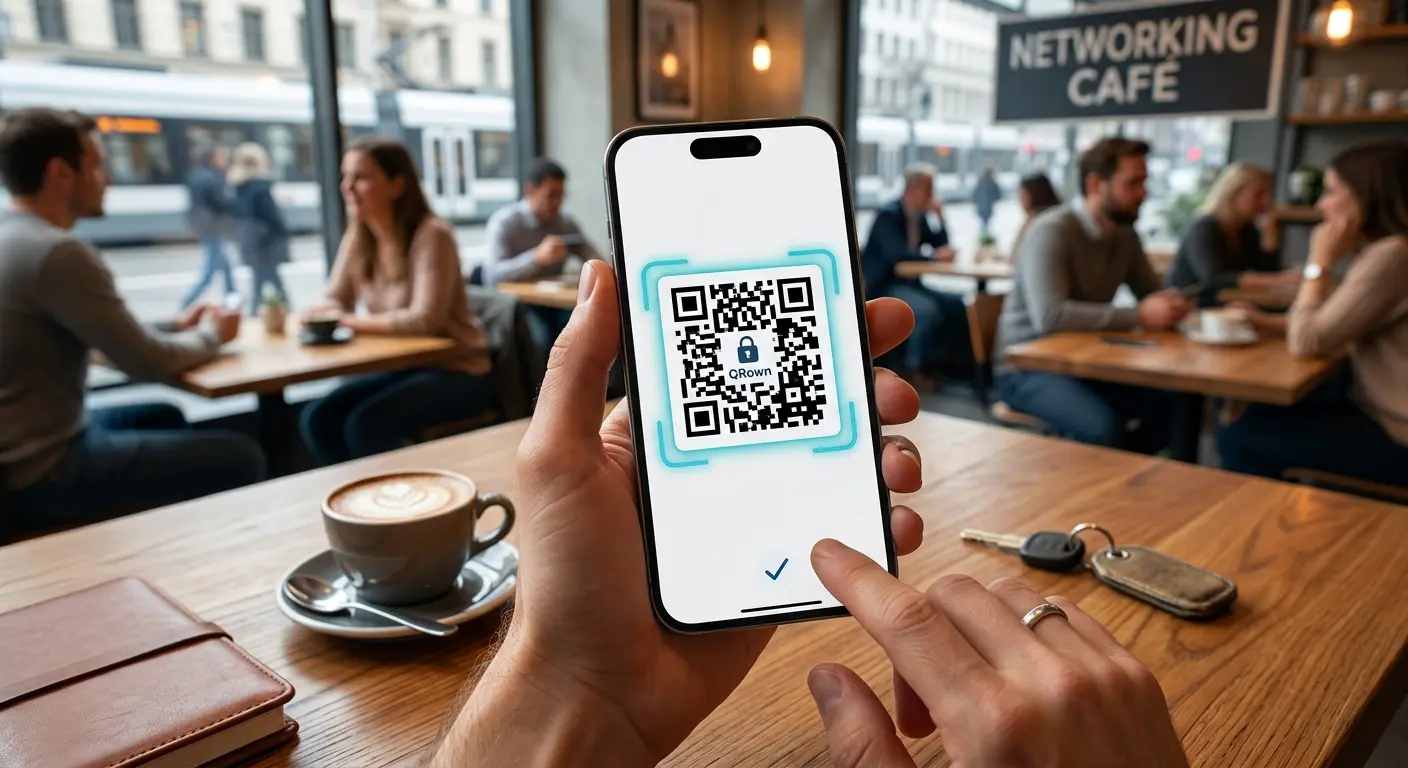
Ahora te enfrentas al típico problema cotidiano: ¿cómo se escanea un código QR que aparece precisamente en la pantalla que tienes en la mano? Buscar un segundo móvil o hacer una foto del código en la pantalla del ordenador resulta engorroso.
La buena noticia: tanto iOS como Android ofrecen funciones integradas que te permiten leer y abrir códigos QR directamente en tu pantalla, de forma rápida, sencilla y sin necesidad de instalar aplicaciones adicionales.
1. Toca el código QR directamente en el navegador o en las aplicaciones (el método más rápido)
En los smartphones modernos, a menudo ni siquiera es necesario hacer una captura de pantalla.
- En el iPhone (iOS): Si ves un código QR en una página web o en una aplicación, solo tienes que mantener el dedo pulsado sobre la imagen del código QR durante 1 o 2 segundos. Se abrirá un menú contextual que te ofrecerá directamente la opción de abrir el enlace que contiene en el navegador (por ejemplo, Safari).
- En dispositivos Android (con Google Lens/Circle to Search): En muchos dispositivos Android recientes, puedes mantener pulsado el botón de inicio para activar Circle to Search. Solo tienes que tocar directamente el código QR que aparece en la pantalla y la URL se mostrará al instante.
2. El método universal: hacer una captura de pantalla y escanearla
Si mantener pulsado directamente en tu aplicación no funciona, te servirá el truco de la captura de pantalla, que siempre da resultado.
Paso 1: Haz una captura de pantalla.
Haz una foto de tu pantalla actual con el código QR:
- iPhone: Pulsa simultáneamente el botón de subir volumen y el botón lateral.
- Android: Pulsa a la vez el botón de bajar volumen y el botón de encendido.
Paso 2: Leer la captura de pantalla en el iPhone (iOS)
Desde iOS 15, Apple cuenta con la función Live Text («Texto en vivo»), que reconoce automáticamente los códigos QR en las fotos.
- Abre la app Fotos y selecciona la captura de pantalla que acabas de hacer.
- Pulsa el icono de Live Text (abajo a la derecha, tiene el aspecto de pequeñas líneas de texto dentro de un marco) o mantén pulsado el código QR de la foto.
- iOS reconoce el enlace y muestra directamente un botón amarillo. Púlsalo para abrir el enlace.
Paso 3: Leer la captura de pantalla en Android (Google Fotos / Google Lens)
En los smartphones Android, Google Lens se encarga de leer automáticamente las imágenes.
- Abre la aplicación de Google Fotos y selecciona la captura de pantalla.
- Pulsa el icono de Google Lens en la parte inferior del menú.
- Google Lens analiza la imagen, reconoce el código QR al instante y muestra el enlace correspondiente. Púlsalo para abrir la página.
3. ¿Por qué no necesito aplicaciones de terceros para ello?
Antes, para esta función había que descargar aplicaciones de escáner específicas de la App Store o de Play Store. Hoy en día ya no es necesario —y, por motivos de seguridad, a menudo incluso es recomendable—. Muchas aplicaciones gratuitas de escáner de códigos QR contienen mucha publicidad o solicitan permisos de acceso injustificados. En su lugar, utiliza las herramientas integradas en tu smartphone.
Conclusión
Escanear un código QR en la propia pantalla ya no supone ningún obstáculo. Tanto si accedes a la página web y mantienes pulsado el código QR como si utilizas la función de captura de pantalla en tu galería de fotos: en menos de tres segundos llegarás a tu destino sin necesidad de un segundo dispositivo.