
Testa QR-koder före tryck: Guide och checklista för felfria skanningar

Om du använder QR-koder på flygblad, visitkort, affischer eller förpackningar förväntar du dig att de skannas direkt och ger en smidig användarupplevelse. Men när upplagan väl är tryckt eller PDF:en publicerad kan du inte längre enkelt rätta fel i läsbarhet, länkmål eller kontrast. En oläsbar kod kostar tid, reklambudget och målgruppens förtroende.
Med den här steg-för-steg-guiden får du veta vad som är viktigt när du testar QR-koder och hur du säkert undviker vanliga fallgropar innan du godkänner trycket.
Därför måste du kontrollera varje QR-kod före publicering
Tryckta medier förlåter inte slarv. Om din QR-kod inte kan skannas efter tryck blir hela marknadsföringskampanjen verkningslös. Det finns många orsaker till skanningsproblem:
- För liten tryckstorlek eller suddiga kanter
- För låg färgkontrast mot bakgrunden
- Ogiltiga eller inte mobilanpassade mål-URL:er
- För litet avstånd till resten av layouten
En systematisk kvalitetskontroll innan tryckgodkännandet skyddar dig mot dyra feltryck.
Testa din QR-kod rätt i 6 steg
1. Kontroll på flera enheter: Skanna med olika smartphones
Lita inte på att skanningen fungerar med din egen enhet. Olika mobilmodeller, kameralinser och operativsystem kan reagera mycket känsligt på ljusförhållanden och upplösningar.
- Mix av operativsystem: Testa koden både med Android och med en iPhone (iOS).
- Omgivande ljus: Kontrollera läsbarheten både i starkt dagsljus och i svag belysning.
- Vinkel & avstånd: Skanna inte bara koden rakt framifrån – kontrollera också hur den reagerar när den skannas från lätt vinklade lägen.
2. Kontrollera mål-URL & mobilvänlighet
En lyckad skanning är värdelös om målet gör besviken. Kontrollera därför den länkade sidan noggrant.
- Öppnas rätt URL utan felmeddelanden (t.ex. 404-fel)?
- Är din landningssida helt optimerad för mobila enheter (responsiv design)?
- Fungerar knappar, formulär, videoströmmar eller PDF-nedladdningar felfritt?
- Utlöses specialfunktioner som digitala visitkort (vCard), e-postutkast eller telefonsamtal korrekt?
3. Gör ett provtryck i skala 1:1
En QR-kod som skannas utan problem på din högupplösta skärm kan misslyckas när den trycks på ett litet visitkort.
Skriv därför alltid ut dokumentet på papper innan du godkänner det – exakt i 100 % av originalstorleken. Det finns ingen universell minsta storlek: Ju mer data koden innehåller (ju högre QR-kodversion), desto mindre blir de enskilda modulerna och desto större måste du trycka koden.
Praktiskt tips: Om du är osäker är det bättre att ge QR-koden lite mer plats i layouten än att i onödan trycka ihop den.
4. Säkerställ quiet zone och färgkontrast
Smartphones behöver tydliga visuella gränser för att identifiera en kvadrat som en QR-kod.
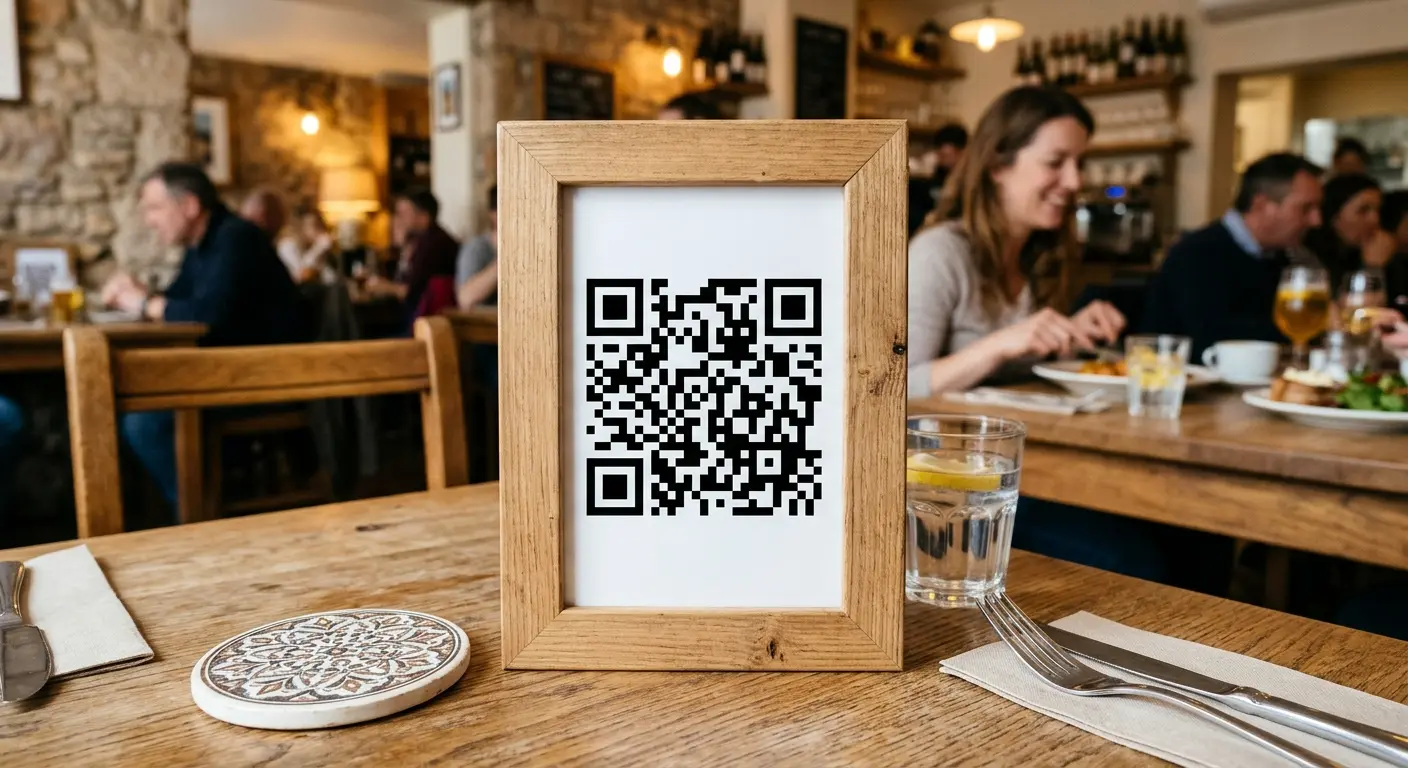
- Quiet zone: Runt koden måste det finnas en fri skyddsmarginal, helst minst fyra moduler bred. Text, logotyper eller avdelningslinjer får inte röra detta område.
- Kontrast: En mörk kod på en mycket ljus, enfärgad bakgrund ger högst igenkänningsgrad. Inverterade färger eller låg kontrast (t.ex. grått på vitt eller mörkblått på svart) leder ofta till misslyckade skanningar.
5. Kontrollera den slutliga exporten i layoutprogrammet
Ett vanligt fel i arbetsflödet uppstår när layouten skapas i program som Canva, InDesign eller Photoshop. Vid export som PDF eller JPEG kan grafiken komprimeras eller bli suddig.
Viktigt: Testa aldrig bara den ursprungligen genererade QR-kodgrafiken; testa alltid koden i din slutliga PDF- eller tryckfil.
6. Ta hänsyn till material och användningsplats
Även underlaget påverkar skannbarheten:
- Ytor: Blanka folier, metall, glas eller kraftigt böjda förpackningar orsakar ljusreflexer och förvrängningar.
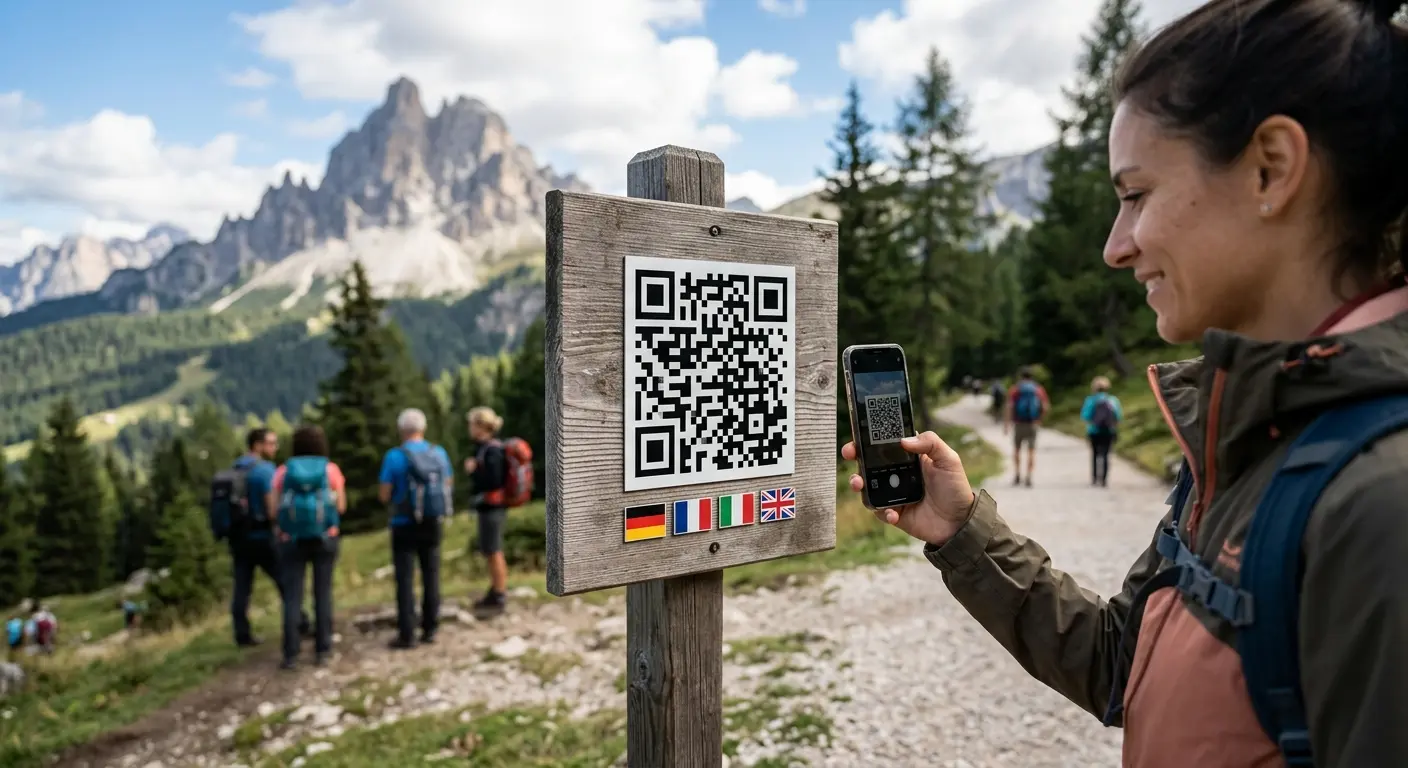
- Läsavstånd: En kod på ett visitkort skannas på 15 cm avstånd, en stor affisch på flera meters avstånd. Din kod måste skalas proportionerligt efter det förväntade betraktningsavståndet.
Statiska eller dynamiska QR-koder: Skydd mot stavfel
Om ett fel i webbadressen trots alla kontroller smyger sig in i efterhand avgör typen av QR-kod om situationen går att rädda.
- Statiska QR-koder: Mål-URL:en är permanent inbäddad i mönstret. Om länken är fel måste du generera koden på nytt och kassera upplagan.
- Dynamiska QR-koder: Koden innehåller bara en kort vidarebefordrings-URL. Du kan ändra målet i administrationen när som helst – även om flygbladet redan är tryckt.
Obs: Dynamiska QR-koder skyddar mot felaktiga länkar men kan inte lösa layoutproblem som dålig kontrast eller saknad marginal.
SEO-checklista: Godkännande av QR-kod i korthet
Gå igenom den här listan innan tryckningen startar:
- Skannad med minst två olika smartphones (iOS & Android)?
- Mål-URL och mobilvy av landningssidan helt kontrollerade?
- Har ett provtryck gjorts i skala 1:1?
- Finns det tillräckligt med marginal (minst 4 moduler)?
- Är tillräcklig kontrast mellan kod och bakgrund säkerställd?
- Har ett skanningstest gjorts på den slutliga exporterade tryckfilen (PDF)?
- Har materialegenskaper (reflexer, välvning, skanningsavstånd) beaktats?
Vanliga frågor (FAQ)
Hur stor måste en QR-kod minst vara i tryck?
För små trycksaker som visitkort eller flygblad rekommenderas en minsta storlek på ungefär 1,5 × 1,5 cm till 2 × 2 cm, förutsatt att koden bara innehåller en liten mängd data. För komplext innehåll eller längre skanningsavstånd måste koden skalas upp i motsvarande grad.
Varför går min QR-kod inte längre att skanna efter export som PDF?
Vid export från grafikprogram omvandlas vektorgrafik ibland till rastergrafik eller komprimeras. Då blir modulernas skarpa kanter suddiga. Se därför till att använda en upplösning på minst 300 dpi i tryckområdet.
Kan jag rätta en tryckt QR-kod i efterhand?
Det går bara med en dynamisk QR-kod. Med dynamiska koder kan du när som helst uppdatera den sparade mål-URL:en online. Med statiska QR-koder är länken däremot permanent inbäddad i koden och kan inte ändras.