
Testowanie kodów QR przed drukiem: instrukcja i checklista bezbłędnych skanów
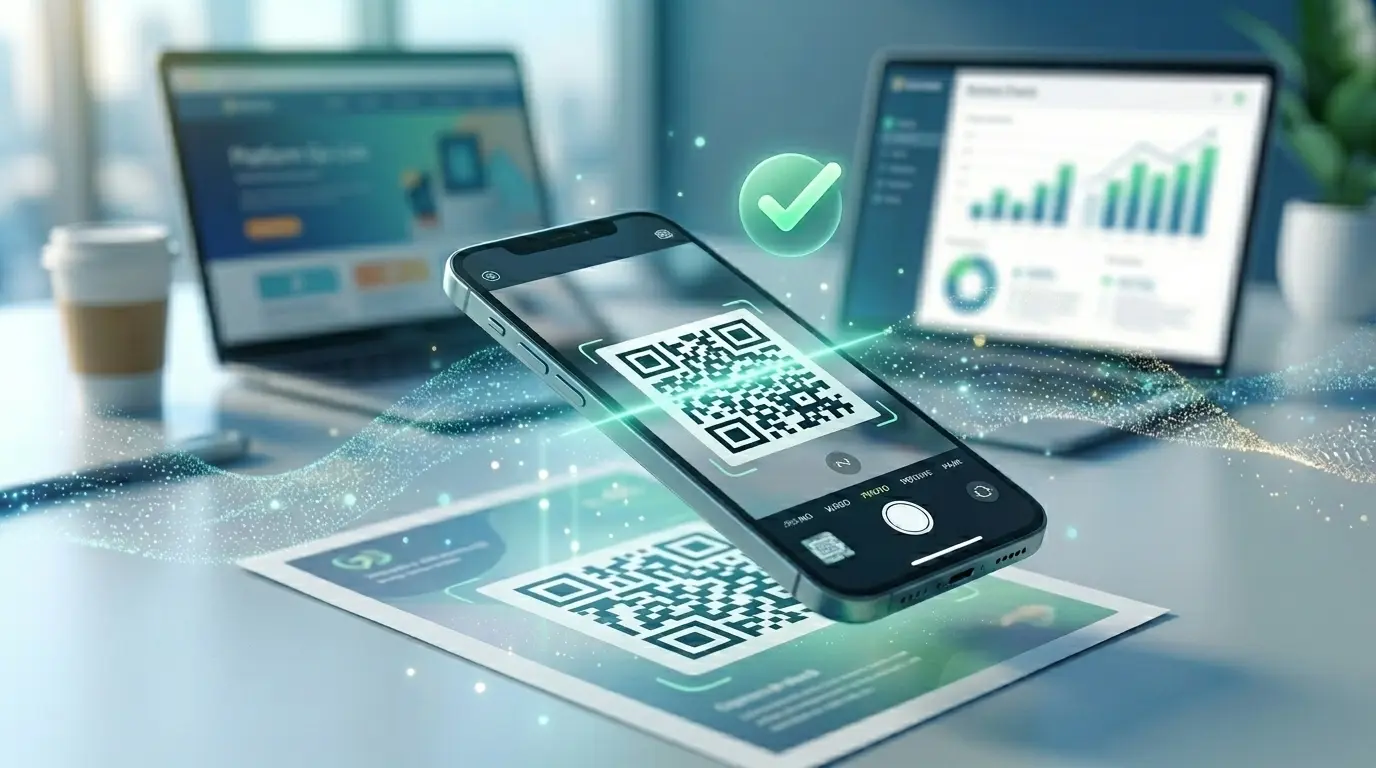
Jeśli umieszczasz kody QR na ulotkach, wizytówkach, plakatach czy opakowaniach, oczekujesz, że zeskanują się od razu i zapewnią płynne doświadczenie użytkownika. Gdy jednak nakład jest już wydrukowany albo PDF opublikowany, błędów dotyczących czytelności, celu linku czy kontrastu nie poprawisz już łatwo. Nieczytelny kod kosztuje czas, budżet reklamowy i zaufanie twojej grupy docelowej.
Dzięki temu poradnikowi krok po kroku dowiesz się, na co zwracać uwagę przy testowaniu kodów QR i jak niezawodnie uniknąć typowych pułapek przed akceptacją do druku.
Dlaczego musisz sprawdzić każdy kod QR przed publikacją
Druk nie wybacza nieuwagi. Jeśli twojego kodu QR nie da się zeskanować po wydrukowaniu, cała kampania marketingowa traci sens. Problemy ze skanowaniem mają wiele przyczyn:
- Zbyt mały rozmiar wydruku albo rozmyte krawędzie
- Za słaby kontrast kolorów z tłem
- Nieprawidłowe lub niezoptymalizowane pod urządzenia mobilne docelowe adresy URL
- Za mały odstęp od reszty układu
Systematyczna kontrola jakości przed akceptacją do druku chroni cię przed kosztownymi błędami w druku.
Przetestuj kod QR prawidłowo w 6 krokach
1. Test na wielu urządzeniach: skanuj różnymi smartfonami
Nie polegaj na udanym skanie własnym urządzeniem. Różne modele smartfonów, obiektywy aparatów i systemy operacyjne mogą bardzo różnie reagować na warunki oświetleniowe i rozdzielczość.
- Mieszanka systemów: Koniecznie przetestuj kod zarówno na Androidzie, jak i na iPhonie (iOS).
- Oświetlenie otoczenia: Sprawdź czytelność zarówno w jasnym świetle dziennym, jak i przy słabym oświetleniu.
- Kąt & odległość: Nie skanuj kodu tylko na wprost – sprawdź też, jak reaguje przy skanowaniu pod lekkim kątem.
2. Sprawdź docelowy URL & wygodę na urządzeniach mobilnych
Udany skan nic nie da, jeśli cel rozczaruje. Dlatego dokładnie sprawdź podlinkowaną stronę.
- Czy otwiera się właściwy URL bez komunikatów o błędach (np. błędu 404)?
- Czy twoja strona docelowa jest w pełni zoptymalizowana pod urządzenia mobilne (responsive design)?
- Czy przyciski, formularze, wideo czy pobieranie PDF-ów działają bez zarzutu?
- Czy specjalne funkcje, takie jak cyfrowe wizytówki (vCard), szkice e-maili czy połączenia telefoniczne, uruchamiają się poprawnie?
3. Zrób wydruk testowy w skali 1:1
Kod QR, który bez trudu skanuje się na monitorze o wysokiej rozdzielczości, może zawieść po wydrukowaniu na małej wizytówce.
Dlatego przed akceptacją zawsze drukuj dokument na papierze – dokładnie w 100% oryginalnego rozmiaru. Nie ma uniwersalnego rozmiaru minimalnego: im więcej danych zawiera kod (im wyższa wersja kodu QR), tym mniejsze stają się pojedyncze moduły i tym większy musi być wydrukowany kod.
Wskazówka z praktyki: W razie wątpliwości lepiej zarezerwować w układzie trochę więcej miejsca na kod QR, niż niepotrzebnie go ściskać.
4. Zadbaj o strefę ochronną i kontrast kolorów
Smartfony potrzebują wyraźnych wizualnych granic, by rozpoznać kwadrat jako kod QR.
- Strefa ochronna (quiet zone): Wokół kodu musi być wyraźny margines ochronny, najlepiej o szerokości co najmniej czterech modułów. Tekst, logo czy linie podziału nie mogą wchodzić w ten obszar.
- Kontrast: Ciemny kod na bardzo jasnym, jednolitym tle daje najwyższą skuteczność rozpoznawania. Odwrócone kolory albo słaby kontrast (np. szary na białym lub granatowy na czarnym) często kończą się nieudanym skanem.
5. Sprawdź finalny eksport w programie do składu
Częsty błąd w procesie pojawia się podczas tworzenia układu w programach takich jak Canva, InDesign czy Photoshop. Przy eksporcie do PDF lub JPEG grafika może zostać skompresowana albo rozmyta.
Ważne: Nigdy nie testuj tylko pierwotnie wygenerowanej grafiki kodu QR; zawsze testuj kod w finalnym pliku PDF lub pliku do druku.
6. Weź pod uwagę materiał i miejsce użycia
Na skanowalność wpływa też podłoże:
- Powierzchnie: Błyszczące folie, metal, szkło czy mocno zakrzywione opakowania powodują odblaski i zniekształcenia.
- Odległość skanowania: Kod na wizytówce skanuje się z odległości 15 cm, a duży plakat z kilku metrów. Twój kod musi być proporcjonalnie przeskalowany do spodziewanej odległości.
Statyczne czy dynamiczne kody QR: ochrona przed literówkami
Jeśli mimo wszystkich kontroli w adresie internetowym później pojawi się błąd, to od rodzaju kodu QR zależy, czy sytuację da się uratować.
- Statyczne kody QR: Docelowy URL jest na stałe zapisany we wzorze. Jeśli w linku jest błąd, musisz wygenerować kod na nowo i zniszczyć nakład.
- Dynamiczne kody QR: W kodzie zapisany jest tylko krótki adres przekierowania. Cel możesz w każdej chwili zmienić w panelu – nawet jeśli ulotka jest już wydrukowana.
Uwaga: Dynamiczne kody QR chronią przed błędnymi linkami, ale nie rozwiążą problemów z układem, takich jak słaby kontrast czy brak marginesu.
Checklista SEO: akceptacja kodu QR w skrócie
Przejdź przez tę listę przed rozpoczęciem druku:
- Zeskanowany na co najmniej dwóch różnych smartfonach (iOS & Android)?
- Docelowy URL i widok mobilny strony docelowej w pełni sprawdzone?
- Czy wykonano wydruk testowy w skali 1:1?
- Czy margines jest wystarczający (co najmniej 4 moduły)?
- Czy zapewniony jest wystarczający kontrast między kodem a tłem?
- Czy wykonano test skanowania na finalnym, wyeksportowanym pliku do druku (PDF)?
- Czy uwzględniono właściwości materiału (odblaski, wygięcia, odległość skanowania)?
Najczęstsze pytania (FAQ)
Jaki minimalny rozmiar musi mieć kod QR w druku?
W przypadku małych materiałów drukowanych, takich jak wizytówki czy ulotki, zaleca się minimalny rozmiar ok. 1,5 × 1,5 cm do 2 × 2 cm, o ile kod zawiera niewiele danych. Przy złożonej zawartości lub większej odległości skanowania kod trzeba odpowiednio powiększyć.
Dlaczego mój kod QR nie skanuje się po eksporcie do PDF?
Przy eksporcie z programów graficznych grafiki wektorowe bywają zamieniane na rastrowe albo kompresowane. Przez to ostre krawędzie modułów się rozmywają. Dlatego w obszarze druku zadbaj o rozdzielczość co najmniej 300 dpi.
Czy mogę poprawić wydrukowany kod QR po fakcie?
Jest to możliwe tylko w przypadku dynamicznego kodu QR. W kodach dynamicznych zapisany docelowy URL możesz w każdej chwili zaktualizować online. W statycznych kodach QR link jest natomiast na stałe zapisany w kodzie i nie da się go zmienić.