
QR-Code testen vor dem Druck: Anleitung & Checkliste für fehlerfreie Scans

Wenn du QR-Codes auf Flyern, Visitenkarten, Plakaten oder Verpackungen einsetzt, erwartest du, dass sie sich blitzschnell scannen lassen und eine reibungslose User Experience bieten. Doch sobald die Druckauflage produziert oder das PDF veröffentlicht wurde, kannst du Fehler bezüglich der Lesbarkeit, des Linkziels oder des Kontrasts nicht mehr einfach korrigieren. Ein unlesbarer Code kostet Zeit, Werbebudget und das Vertrauen deiner Zielgruppe.
Mit dieser Schritt-für-Schritt-Anleitung erfährst du, worauf es beim Testen von QR-Codes ankommt und wie du typische Stolperfallen vor der Freigabe zuverlässig umgehst.
Warum du jeden QR-Code vor der Veröffentlichung prüfen musst
Gedruckte Medien verzeihen keine Nachlässigkeit. Lässt sich dein QR-Code nach dem Druck nicht scannen, bleibt deine gesamte Marketingaktion wirkungslos. Die Ursachen für Scan-Probleme sind vielfältig:
- Eine zu geringe Druckgrösse oder unscharfe Kanten
- Ein zu schwacher Farbkontrast zum Hintergrund
- Fehlerhafte oder nicht mobiloptimierte Ziel-URLs
- Fehlende Sicherheitsabstände zum restlichen Layout
Eine systematische Qualitätssicherung vor der Druckfreigabe schützt dich vor teuren Fehldrucken.
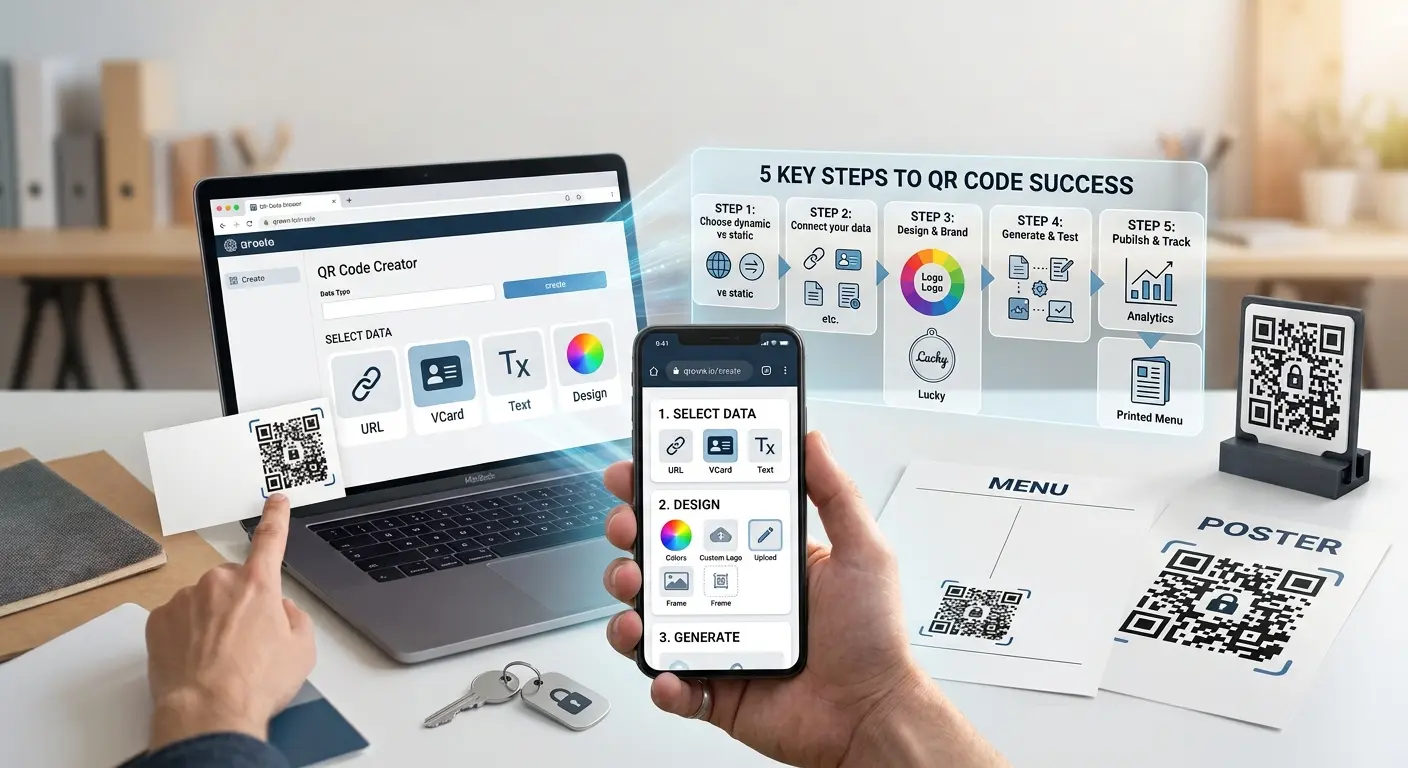
In 6 Schritten den QR-Code richtig testen
1. Multi-Device-Check: Mit verschiedenen Smartphones scannen
Verlass dich nicht auf einen erfolgreichen Scan mit deinem eigenen Gerät. Unterschiedliche Smartphone-Modelle, Linsen und Betriebssysteme reagieren teils sehr sensibel auf Lichtverhältnisse und Auflösungen.
- Betriebssystem-Mix: Teste den Code zwingend sowohl mit Android als auch mit einem iPhone (iOS).
- Umgebungslicht: Prüfe die Lesbarkeit bei hellem Tageslicht ebenso wie bei dämmeriger Beleuchtung.
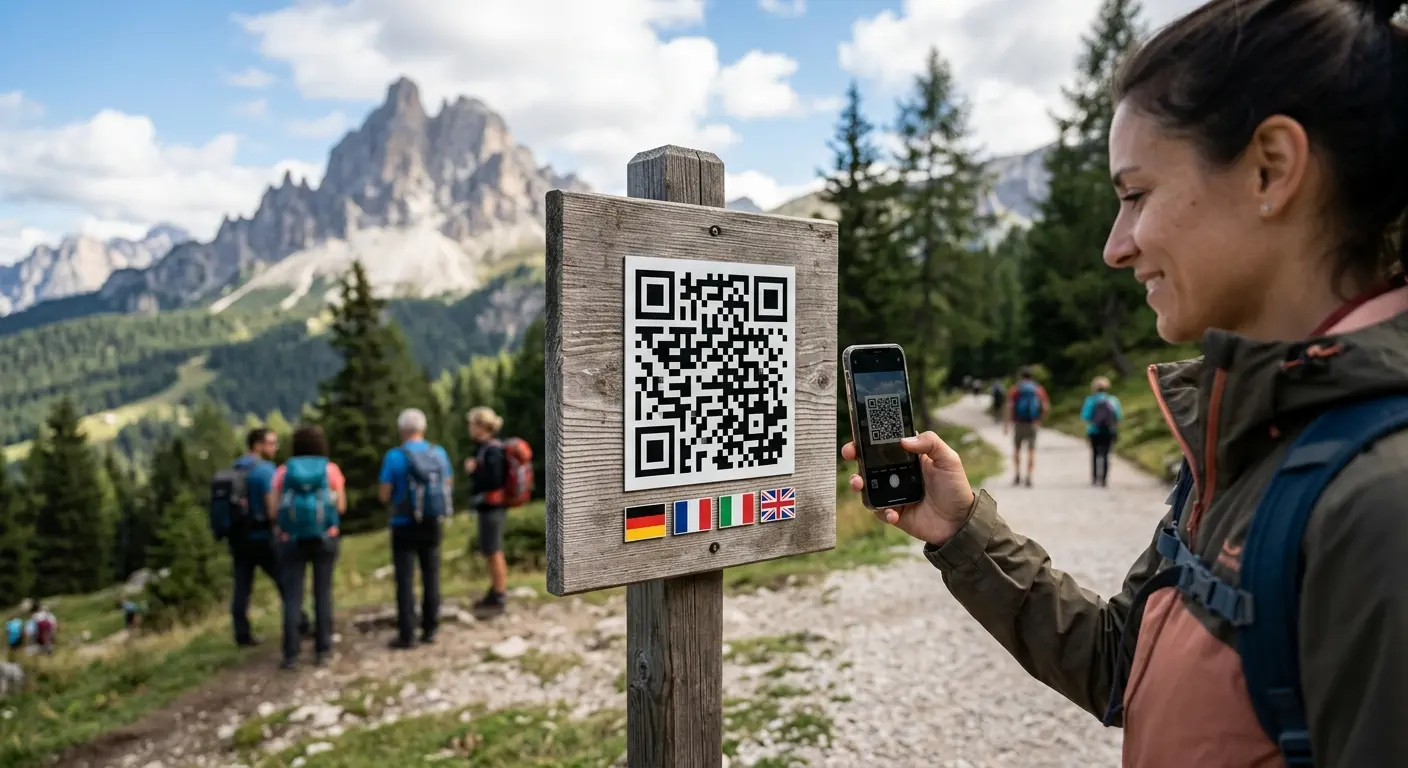
- Winkel & Distanz: Scanne den Code nicht nur frontal, sondern prüfe auch, wie er aus leicht schrägen Winkeln reagiert.
2. Zieladresse & mobile Nutzbarkeit kontrollieren
Ein funktionierender Scan ist nutzlos, wenn das Ziel enttäuscht. Prüfe deshalb die hinterlegte Seite gründlich.
- Öffnet sich die korrekte URL ohne Fehlermeldungen (z. B. 404-Fehler)?
- Ist deine Landingpage vollständig für mobile Endgeräte (Responsive Design) optimiert?
- Funktionieren Buttons, Formulare, Video-Streams oder PDF-Downloads einwandfrei?
- Werden Sonderfunktionen wie digitale Visitenkarten (vCard), E-Mail-Entwürfe oder Telefonanrufe korrekt ausgelöst?
3. Testausdruck im Massstab 1:1 durchführen
Ein QR-Code, der auf deinem hochauflösenden Monitor mühelos erkannt wird, kann auf einer kleinen Visitenkarte gedruckt scheitern.
Drucke das Dokument vor der Freigabe deshalb immer auf Papier aus – und zwar exakt in 100 % Originalgrösse. Es gibt keine pauschale Mindestgrösse: Je mehr Daten im Code stecken (je höher die QR-Code-Version), desto kleiner werden die einzelnen Module und desto grösser musst du den Code drucken.
Tipp für die Praxis: Plane im Layout im Zweifel lieber etwas mehr Fläche für den QR-Code ein, anstatt ihn unnötig zu stauchen.
4. Ruhezone und Farbkontrast sicherstellen
Smartphones benötigen klare optische Abgrenzungen, um ein Quadrat als QR-Code zu identifizieren.
- Die Ruhezone (Quiet Zone): Rund um den Code muss ein freier Schutzraum liegen, der idealerweise mindestens vier Module breit ist. Texte, Logos oder Trennlinien dürfen diesen Bereich nicht berühren.
- Der Kontrast: Ein dunkler Code auf einem stark hellen, einfarbigen Hintergrund bietet die höchste Erkennungsrate. Invertierte Farben oder geringe Kontraste (z. B. Grau auf Weiss oder Dunkelblau auf Schwarz) führen häufig zu Abbrüchen beim Scannen.
5. Finalen Export im Satzprogramm prüfen
Ein häufiger Fehler im Workflow entsteht bei der Layout-Erstellung in Programmen wie Canva, InDesign oder Photoshop. Beim Exportieren als PDF oder JPEG kann die Grafik komprimiert oder weichgezeichnet werden.
Wichtig: Teste nie nur die ursprünglich generierte QR-Code-Grafik, sondern immer den Code in deiner finalen PDF- oder Druckdatei.
6. Material und Einsatzort berücksichtigen
Auch das Trägermaterial nimmt Einfluss auf die Scannbarkeit:
- Oberflächen: Glänzende Folien, Metall, Glas oder stark gebogene Verpackungen erzeugen Lichtreflexe und Verzerrungen.
- Leseabstand: Einen Code auf einer Visitenkarte scannt man aus 15 cm Entfernung, ein Grossplakat aus mehreren Metern. Dein Code muss für die erwartete Distanz proportional skaliert sein.
Statische vs. dynamische QR-Codes: Schutz vor Tippfehlern
Sollte sich trotz aller Prüfungen nachträglich ein Fehler in der Webadresse einschleichen, entscheidet der Typ des QR-Codes über die Rettung.
- Statische QR-Codes: Die Ziel-URL ist fest im Muster verankert. Bei einem Fehler im Link musst du den Code neu generieren und die Druckauflage vernichten.
- Dynamische QR-Codes: Im Code ist nur eine kurze Weiterleitungs-Adresse hinterlegt. Das Ziel kannst du im Backend jederzeit ändern – selbst wenn der Flyer bereits gedruckt ist.
Hinweis: Dynamische QR-Codes schützen vor falschen Links, können aber keine Layout-Probleme wie einen schlechten Kontrast oder eine fehlende Ruhezone lösen.
SEO-Checkliste: QR-Code-Freigabe auf einen Blick
Arbeite vor dem Druckstart diese Liste ab:
- Auf mindestens zwei verschiedenen Smartphones (iOS & Android) gescannt?
- Ziel-URL und Mobilansicht der Zielseite vollständig geprüft?
- Testausdruck im Massstab 1:1 vorgenommen?
- Ausreichend Ruhezone (mindestens 4 Module Rand) vorhanden?
- Ausreichend Kontrast zwischen Code und Hintergrund garantiert?
- Scan-Test in der final exportierten Druckdatei (PDF) durchgeführt?
- Materialeigenschaften (Reflexionen, Wölbungen, Scan-Distanz) berücksichtigt?
Häufig gestellte Fragen (FAQ)
Wie gross muss ein QR-Code im Druck mindestens sein?
Für kleine Druckmedien wie Visitenkarten oder Flyer empfiehlt sich eine Mindestgrösse von ca. 1,5 × 1,5 cm bis 2 × 2 cm, sofern der Code nur wenige Daten enthält. Bei komplexen Inhalten oder einer grösseren Scan-Distanz muss der Code entsprechend skaliert werden.
Warum scannt mein QR-Code nach dem PDF-Export nicht mehr?
Beim Export aus Grafikprogrammen werden Vektorgrafiken manchmal in Rastergrafiken umgewandelt oder komprimiert. Dadurch verschwimmen die scharfen Kanten der Module. Achte deshalb auf eine Auflösung von mindestens 300 dpi im Druckbereich.
Kann ich einen gedruckten QR-Code nachträglich korrigieren?
Das ist nur bei einem dynamischen QR-Code möglich. Hier kannst du die hinterlegte Ziel-URL jederzeit online anpassen. Bei statischen QR-Codes ist der Link hingegen fest im Code verankert und lässt sich nicht mehr ändern.