
Testar códigos QR antes de imprimir: guia e lista de verificação para leituras sem erros

Se usas códigos QR em folhetos, cartões de visita, cartazes ou embalagens, esperas que sejam lidos de imediato e ofereçam uma experiência sem falhas. Mas, depois de a tiragem estar impressa ou o PDF publicado, já não consegues corrigir com facilidade erros de legibilidade, de destino do link ou de contraste. Um código ilegível custa tempo, orçamento de publicidade e a confiança do teu público-alvo.
Com este guia passo a passo, ficas a saber o que importa ao testar códigos QR e como evitar com segurança os erros mais comuns antes da aprovação.
Porque tens de verificar cada código QR antes de o publicar
Os meios impressos não perdoam descuidos. Se o teu código QR não puder ser lido depois de impresso, toda a tua campanha de marketing fica sem efeito. Há muitas causas para problemas de leitura:
- Um tamanho de impressão demasiado pequeno ou contornos desfocados
- Contraste de cor insuficiente em relação ao fundo
- URLs de destino inválidos ou não otimizados para telemóvel
- Distância insuficiente em relação ao resto do layout
Um controlo de qualidade sistemático antes da aprovação para impressão protege-te de erros de impressão dispendiosos.
Testa corretamente o teu código QR em 6 passos
1. Teste em vários dispositivos: lê o código com telemóveis diferentes
Não confies numa leitura bem-sucedida com o teu próprio dispositivo. Diferentes modelos de smartphone, lentes de câmara e sistemas operativos podem reagir de forma muito sensível às condições de luz e à resolução.
- Mistura de sistemas operativos: testa o código obrigatoriamente com Android e com um iPhone (iOS).
- Luz ambiente: verifica a legibilidade tanto em plena luz do dia como com pouca luz.
- Ângulo & distância: não leias o código apenas de frente – verifica também como reage quando é lido de posições ligeiramente inclinadas.
2. Verifica o URL de destino & a usabilidade em telemóvel
Uma leitura bem-sucedida não serve de nada se o destino desiludir. Por isso, verifica a fundo a página associada.
- Abre o URL correto sem mensagens de erro (por exemplo, erros 404)?
- A tua página de destino está totalmente otimizada para dispositivos móveis (design responsivo)?
- Botões, formulários, vídeos ou transferências de PDF funcionam sem falhas?
- Funções especiais como cartões de visita digitais (vCard), rascunhos de e-mail ou chamadas telefónicas são acionadas corretamente?
3. Faz uma impressão de teste à escala 1:1
Um código QR que é lido sem esforço no teu monitor de alta resolução pode falhar quando impresso num pequeno cartão de visita.
Por isso, imprime sempre o documento em papel antes de o aprovar – exatamente a 100% do tamanho original. Não existe um tamanho mínimo universal: quanto mais dados o código contiver (quanto mais alta for a versão do código QR), mais pequenos ficam os módulos individuais e maior terás de imprimir o código.
Dica prática: na dúvida, mais vale reservar um pouco mais de espaço para o código QR no layout do que apertá-lo sem necessidade.
4. Garante uma zona de silêncio e contraste de cor
Os smartphones precisam de limites visuais claros para identificar um quadrado como código QR.
- A zona de silêncio: à volta do código tem de haver uma margem de proteção livre, idealmente com pelo menos quatro módulos de largura. Textos, logótipos ou linhas divisórias não podem tocar nesta área.
- Contraste: um código escuro sobre um fundo muito claro e de cor uniforme oferece a taxa de reconhecimento mais alta. Cores invertidas ou pouco contraste (por exemplo, cinzento sobre branco ou azul-escuro sobre preto) levam muitas vezes a leituras falhadas.
5. Verifica a exportação final no programa de paginação
Um erro frequente no fluxo de trabalho surge na criação do layout em programas como o Canva, o InDesign ou o Photoshop. Ao exportar como PDF ou JPEG, o gráfico pode ser comprimido ou ficar desfocado.
Importante: nunca testes apenas o gráfico do código QR gerado originalmente; testa sempre o código no teu PDF final ou no ficheiro de impressão.
6. Tem em conta o material e o local de utilização
O suporte também influencia a legibilidade:
- Superfícies: películas brilhantes, metal, vidro ou embalagens muito curvas provocam reflexos de luz e distorções.
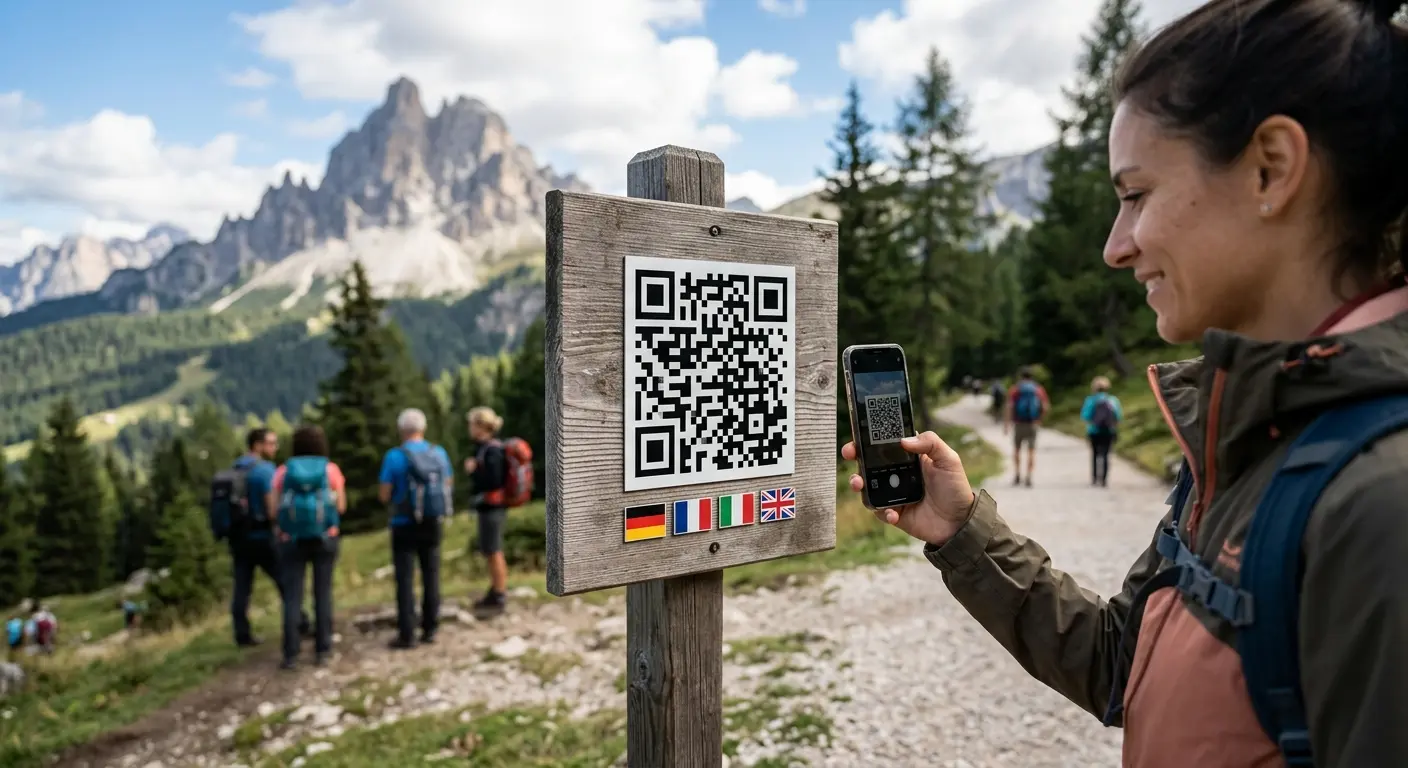
- Distância de leitura: um código num cartão de visita é lido a 15 cm, enquanto um cartaz grande é lido a vários metros. O teu código tem de ser dimensionado em proporção à distância de leitura prevista.
Códigos QR estáticos vs. dinâmicos: proteção contra erros de escrita
Se, apesar de todas as verificações, um erro se infiltrar mais tarde no endereço web, é o tipo de código QR que decide se a situação ainda tem salvação.
- Códigos QR estáticos: o URL de destino fica gravado de forma permanente no padrão. Se houver um erro no link, terás de gerar o código de novo e deitar fora a tiragem.
- Códigos QR dinâmicos: no código fica guardado apenas um URL de redirecionamento curto. Podes alterar o destino no backend a qualquer momento – mesmo que o folheto já esteja impresso.
Nota: os códigos QR dinâmicos protegem contra links errados, mas não resolvem problemas de layout como pouco contraste ou falta de margem.
Lista de verificação SEO: aprovação do código QR num relance
Percorre esta lista antes de avançar com a impressão:
- Lido em pelo menos dois smartphones diferentes (iOS & Android)?
- URL de destino e vista móvel da página de destino totalmente verificados?
- Foi feita uma impressão de teste à escala 1:1?
- Há margem livre suficiente (pelo menos 4 módulos)?
- Está garantido contraste suficiente entre o código e o fundo?
- Foi feito um teste de leitura no ficheiro de impressão final exportado (PDF)?
- Foram tidas em conta as propriedades do material (reflexos, deformações, distância de leitura)?
Perguntas frequentes (FAQ)
Qual é o tamanho mínimo de um código QR impresso?
Para pequenos meios impressos, como cartões de visita ou folhetos, recomenda-se um tamanho mínimo de cerca de 1,5 × 1,5 cm a 2 × 2 cm, desde que o código contenha poucos dados. Para conteúdos mais complexos ou uma distância de leitura maior, o código tem de ser aumentado em conformidade.
Porque é que o meu código QR deixou de ser lido depois de o exportar como PDF?
Ao exportar a partir de programas gráficos, os gráficos vetoriais são por vezes convertidos em gráficos rasterizados ou comprimidos. Isso faz com que os contornos nítidos dos módulos fiquem desfocados. Por isso, garante uma resolução de pelo menos 300 dpi na área de impressão.
Posso corrigir um código QR depois de impresso?
Só é possível com um código QR dinâmico. Com códigos dinâmicos, podes atualizar online a qualquer momento o URL de destino guardado. Já nos códigos QR estáticos, o link fica gravado de forma permanente no código e não pode ser alterado.