
Så gör du – utan en andra enhet!
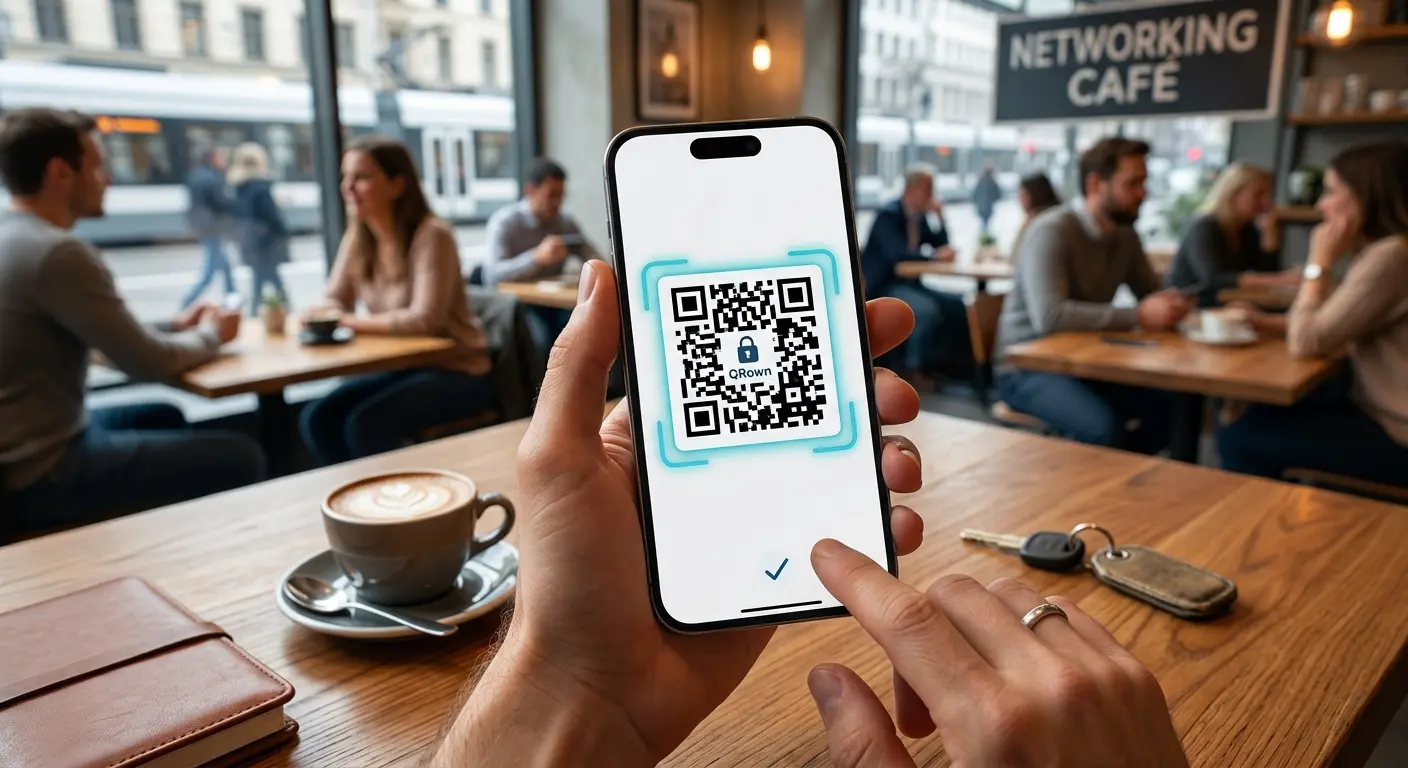
Har du fått en QR-kod i ett mejl, på en webbplats, i en app för sociala medier eller i en PDF på din smartphone?
Nu står du inför det typiska vardagsproblemet: Hur skannar du en QR-kod som visas på just den skärm du håller i handen? Att leta fram en andra mobil eller fotografera koden på datorskärmen är krångligt.
Den goda nyheten: Både iOS och Android har inbyggda funktioner som låter dig skanna och öppna QR-koder direkt på skärmen – snabbt, enkelt och utan att installera några extra appar.
1. Tryck direkt på QR-koden i webbläsaren eller i en app (snabbaste metoden)
Med moderna smartphones behöver du ofta inte ens ta en skärmdump.
- På en iPhone (iOS): När du ser en QR-kod på en webbplats eller i en app håller du helt enkelt fingret på bilden av QR-koden i 1 till 2 sekunder. En snabbmeny öppnas där du kan öppna länken direkt i webbläsaren (t.ex. Safari).
- På Android-enheter (med Google Lens/Circle to Search): På många nyare Android-enheter kan du hålla in hemknappen för att aktivera Circle to Search. Tryck sedan direkt på QR-koden som visas på skärmen, så dyker URL:en upp direkt.
2. Den universella metoden: Ta en skärmdump och skanna den
Om det inte fungerar att hålla inne direkt i din app hjälper det beprövade skärmdumpstricket.
Steg 1: Ta en skärmdump.
Ta en skärmdump av skärmen som visar QR-koden:
- iPhone: Tryck på volym upp-knappen och sidoknappen samtidigt.
- Android: Tryck på volym ner-knappen och strömknappen samtidigt.
Steg 2: Läs skärmdumpen på en iPhone (iOS)
Sedan iOS 15 har Apple funktionen Live Text, som automatiskt känner igen QR-koder i foton.
- Öppna appen Bilder och välj skärmdumpen du nyss tog.
- Tryck på Live Text-symbolen (nere till höger; den ser ut som små textrader i en ram) eller håll fingret på QR-koden i bilden.
- iOS känner igen länken och visar direkt en gul knapp. Tryck på den för att öppna länken.
Steg 3: Hämta länken ur en skärmdump på Android (Google Foto / Google Lens)
På Android-mobiler läser Google Lens bilder automatiskt.
- Öppna appen Google Foto och välj skärmdumpen.
- Tryck på Google Lens-symbolen längst ner i menyn.
- Google Lens analyserar bilden, känner direkt igen QR-koden och visar länken. Tryck på den för att öppna sidan.
3. Varför behöver jag inga tredjepartsappar för det här?
Förr var du tvungen att ladda ner särskilda skannerappar från App Store eller Play Store för den här funktionen. I dag behövs det inte längre – och av säkerhetsskäl är det ofta till och med bättre att avstå från dem. Många gratis QR-skannerappar innehåller mycket reklam eller begär obefogade behörigheter. Använd i stället mobilens inbyggda verktyg.
Slutsats
Att skanna en QR-kod på din egen skärm är inte längre något hinder. Oavsett om du öppnar webbplatsen och håller fingret på QR-koden eller använder skärmdumpsfunktionen i bildgalleriet: På mindre än tre sekunder är du framme – utan en andra enhet.