
Jak zeskanować kod QR na ekranie własnego telefonu
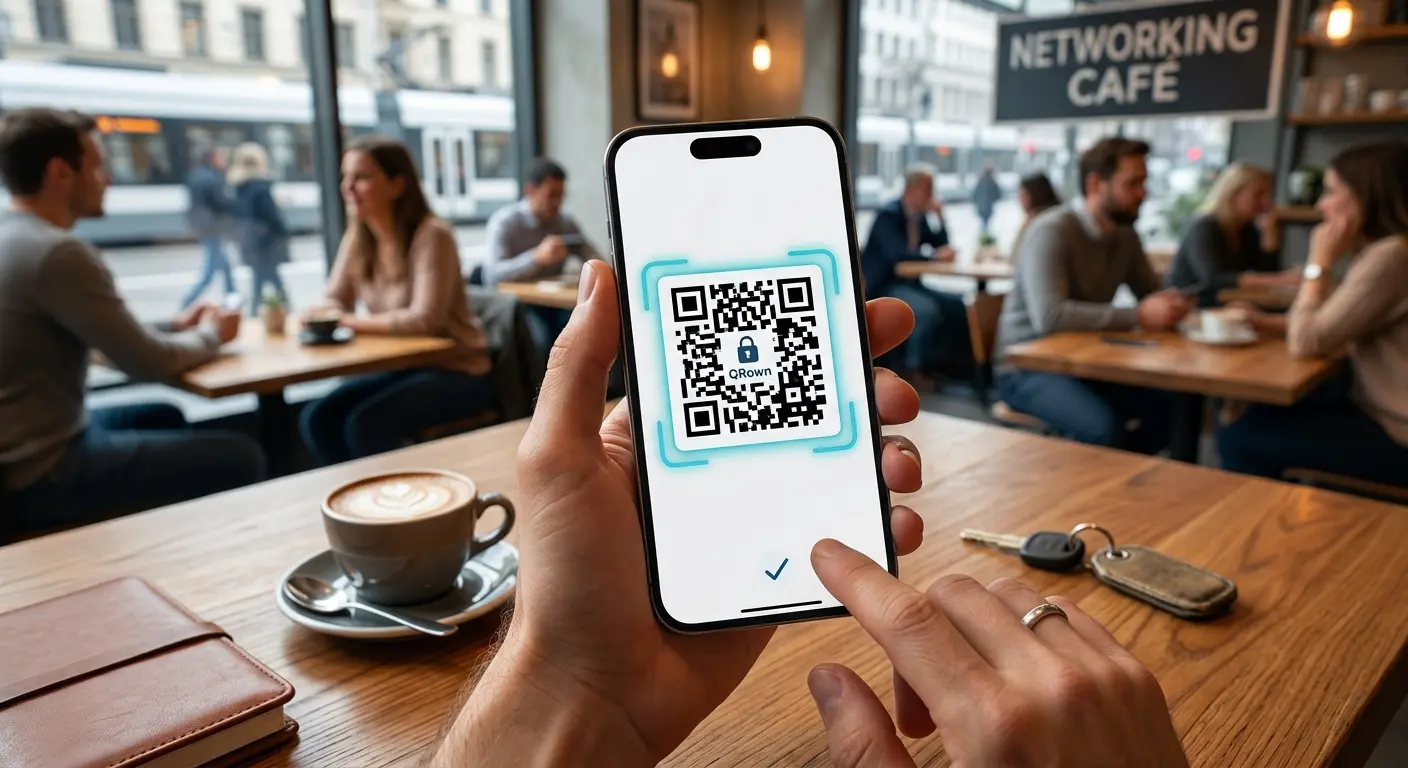
Tak zrobisz to bez drugiego urządzenia!
Dostałeś kod QR w e-mailu, na stronie internetowej, w aplikacji społecznościowej albo w PDF-ie na smartfonie?
Teraz stoisz przed typowym codziennym problemem: jak zeskanować kod QR, który wyświetla się na tym samym ekranie, który trzymasz w ręce? Szukanie drugiego telefonu albo fotografowanie kodu z ekranu komputera to uciążliwe kombinowanie.
Dobra wiadomość: zarówno iOS, jak i Android mają wbudowane funkcje, które pozwalają skanować i otwierać kody QR bezpośrednio na ekranie – szybko, prosto i bez instalowania dodatkowych aplikacji.
1. Dotknij kodu QR bezpośrednio w przeglądarce lub aplikacji (najszybsza metoda)
W nowoczesnych smartfonach często nie potrzebujesz nawet zrzutu ekranu.
- Na iPhonie (iOS): Gdy widzisz kod QR na stronie internetowej lub w aplikacji, po prostu przytrzymaj palec na obrazku kodu przez 1 do 2 sekund. Otworzy się menu kontekstowe, w którym możesz od razu otworzyć zawarty link w przeglądarce (np. Safari).
- Na urządzeniach z Androidem (z Google Lens/Circle to Search): Na wielu nowszych urządzeniach z Androidem możesz przytrzymać przycisk ekranu głównego, aby włączyć funkcję Circle to Search. Wystarczy dotknąć kodu QR wyświetlonego na ekranie, a adres URL pojawi się natychmiast.
2. Metoda uniwersalna: zrób zrzut ekranu i go zeskanuj
Jeśli przytrzymanie palca nie działa w twojej aplikacji, pomoże sprawdzony trik ze zrzutem ekranu.
Krok 1: Zrób zrzut ekranu.
Zrób zrzut bieżącego ekranu z kodem QR:
- iPhone: Naciśnij jednocześnie przycisk zwiększania głośności i przycisk boczny.
- Android: Naciśnij jednocześnie przycisk zmniejszania głośności i przycisk zasilania.
Krok 2: Odczytaj zrzut ekranu na iPhonie (iOS)
Od iOS 15 Apple oferuje funkcję Live Text, która automatycznie rozpoznaje kody QR na zdjęciach.
- Otwórz aplikację Zdjęcia i wybierz zrobiony przed chwilą zrzut ekranu.
- Dotknij ikony Live Text (w prawym dolnym rogu; wygląda jak kilka linijek tekstu w ramce) albo przytrzymaj palec na kodzie QR na zdjęciu.
- iOS rozpozna link i od razu pokaże żółty przycisk. Dotknij go, aby otworzyć link.
Krok 3: Wyciągnij link ze zrzutu ekranu na Androidzie (Zdjęcia Google / Google Lens)
Na smartfonach z Androidem obrazy automatycznie odczytuje Google Lens.
- Otwórz aplikację Zdjęcia Google i wybierz zrzut ekranu.
- Dotknij ikony Google Lens na dole menu.
- Google Lens przeanalizuje obraz, od razu rozpozna kod QR i wyświetli odpowiedni link. Dotknij go, aby otworzyć stronę.
3. Dlaczego nie potrzebuję do tego aplikacji innych firm?
Kiedyś trzeba było pobierać ze sklepu App Store lub Play Store specjalne aplikacje do skanowania, żeby korzystać z tej funkcji. Dziś nie jest to już potrzebne – a ze względów bezpieczeństwa często lepiej z nich zrezygnować. Wiele darmowych skanerów QR zawiera mnóstwo reklam albo żąda nieuzasadnionych uprawnień. Zamiast tego korzystaj z narzędzi wbudowanych w smartfon.
Podsumowanie
Zeskanowanie kodu QR na własnym ekranie nie jest już przeszkodą. Niezależnie od tego, czy otworzysz stronę i przytrzymasz palec na kodzie QR, czy skorzystasz ze zrzutu ekranu w galerii zdjęć: w niecałe trzy sekundy dotrzesz do celu bez drugiego urządzenia.