
Ako otestovať QR kód pred tlačou: návod a kontrolný zoznam pre bezchybné skeny
Keď používate QR kódy na letákoch, vizitkách, plagátoch alebo obaloch, očakávate, že sa naskenujú bleskovo a ponúknu bezproblémový používateľský zážitok. Len čo je však náklad vytlačený alebo PDF zverejnené, chyby v čitateľnosti, cieľovom odkaze či kontraste už jednoducho neopravíte. Nečitateľný kód stojí čas, reklamný rozpočet a dôveru vašej cieľovej skupiny.
V tomto návode krok za krokom sa dozviete, na čo pri testovaní QR kódov záleží a ako spoľahlivo obísť typické nástrahy ešte pred schválením do tlače.
Prečo musíte každý QR kód pred zverejnením skontrolovať
Tlačené médiá neodpúšťajú nedbalosť. Ak sa váš QR kód po vytlačení nedá naskenovať, celá marketingová akcia vyjde naprázdno. Príčiny problémov so skenovaním sú rôzne:
- Príliš malá veľkosť tlače alebo neostré hrany
- Príliš slabý farebný kontrast voči pozadiu
- Chybné alebo pre mobil neoptimalizované cieľové URL adresy
- Chýbajúce bezpečnostné odstupy od zvyšku layoutu
Systematická kontrola kvality pred schválením do tlače vás ochráni pred drahými chybnými výtlačkami.
Ako správne otestovať QR kód v 6 krokoch
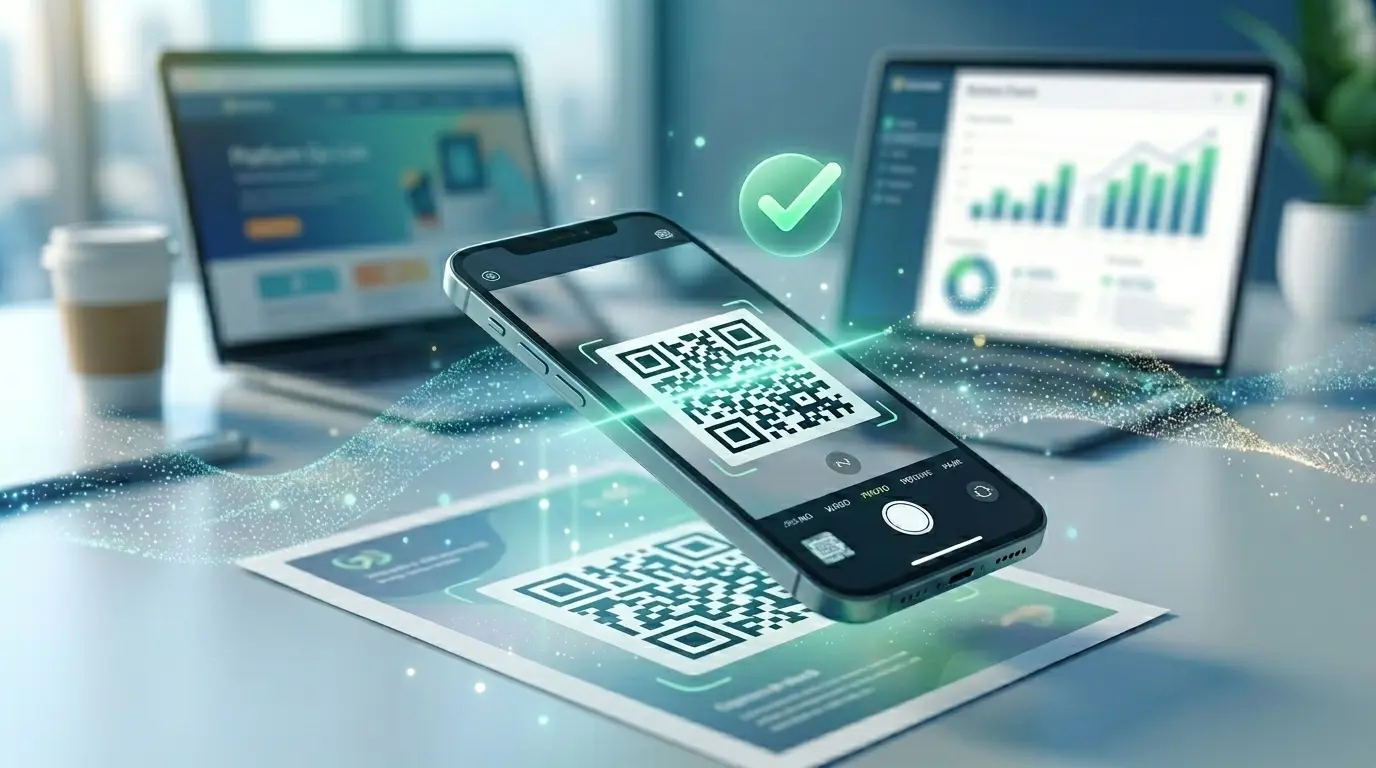
1. Test na viacerých zariadeniach: skenujte rôznymi smartfónmi
Nespoliehajte sa na úspešný sken vlastným zariadením. Rôzne modely smartfónov, objektívy a operačné systémy reagujú na svetelné podmienky a rozlíšenie niekedy veľmi citlivo.
- Kombinácia operačných systémov: Kód nevyhnutne otestujte na Androide aj na iPhone (iOS).
- Okolité svetlo: Skontrolujte čitateľnosť pri jasnom dennom svetle aj pri šere.
- Uhol & vzdialenosť: Kód neskenujte len spredu, ale overte aj, ako reaguje pri mierne šikmom uhle.
2. Skontrolujte cieľovú adresu & použiteľnosť v mobile
Funkčný sken je zbytočný, ak cieľ sklame. Preto dôkladne skontrolujte uloženú stránku.
- Otvorí sa správna URL adresa bez chybových hlásení (napr. chyba 404)?
- Je vaša vstupná stránka úplne optimalizovaná pre mobilné zariadenia (responzívny dizajn)?
- Fungujú tlačidlá, formuláre, videá či sťahovanie PDF bez problémov?
- Spúšťajú sa správne špeciálne funkcie ako digitálne vizitky (vCard), koncepty e-mailov alebo telefonáty?
3. Urobte skúšobnú tlač v mierke 1 : 1
QR kód, ktorý váš monitor s vysokým rozlíšením rozpozná bez námahy, môže na malej vytlačenej vizitke zlyhať.
Pred schválením preto dokument vždy vytlačte na papier – a to presne v 100 % pôvodnej veľkosti. Neexistuje univerzálna minimálna veľkosť: čím viac údajov kód obsahuje (čím vyššia verzia QR kódu), tým menšie sú jednotlivé moduly a tým väčší musí byť vytlačený kód.
Tip z praxe: V prípade pochybností vyhraďte v layoute pre QR kód radšej o niečo viac miesta, než aby ste ho zbytočne zmenšovali.
4. Zabezpečte tichú zónu a farebný kontrast
Smartfóny potrebujú jasné vizuálne ohraničenie, aby štvorec identifikovali ako QR kód.
- Tichá zóna (Quiet Zone): Okolo kódu musí byť voľný ochranný priestor, ideálne široký aspoň štyri moduly. Texty, logá ani deliace čiary do tejto oblasti nesmú zasahovať.
- Kontrast: Tmavý kód na výrazne svetlom, jednofarebnom pozadí dosahuje najvyššiu mieru rozpoznania. Invertované farby alebo nízky kontrast (napr. sivá na bielej či tmavomodrá na čiernej) často vedú k neúspešnému skenu.
5. Skontrolujte finálny export v grafickom programe
Častá chyba v pracovnom postupe vzniká pri tvorbe layoutu v programoch ako Canva, InDesign či Photoshop. Pri exporte do PDF alebo JPEG sa môže grafika skomprimovať alebo rozmazať.
Dôležité: Nikdy netestujte len pôvodne vygenerovanú grafiku QR kódu, ale vždy kód vo vašom finálnom PDF alebo tlačovom súbore.
6. Zohľadnite materiál a miesto použitia
Na čitateľnosť vplýva aj materiál, na ktorom je kód vytlačený:
- Povrchy: Lesklé fólie, kov, sklo alebo silno zakrivené obaly spôsobujú odlesky a skreslenie.
- Vzdialenosť čítania: Kód na vizitke sa skenuje zo vzdialenosti 15 cm, veľkoplošný plagát z niekoľkých metrov. Váš kód musí byť úmerne zväčšený pre očakávanú vzdialenosť.
Statické vs. dynamické QR kódy: ochrana pred preklepmi
Ak by sa aj napriek všetkým kontrolám do webovej adresy dodatočne vlúdila chyba, o záchrane rozhodne typ QR kódu.
- Statické QR kódy: Cieľová URL adresa je pevne ukotvená vo vzore. Pri chybe v odkaze musíte kód vygenerovať nanovo a náklad zlikvidovať.
- Dynamické QR kódy: V kóde je uložená len krátka presmerovacia adresa. Cieľ môžete v administrácii kedykoľvek zmeniť – aj keď je leták už vytlačený.
Upozornenie: Dynamické QR kódy chránia pred nesprávnymi odkazmi, no nevyriešia problémy s layoutom, ako je slabý kontrast alebo chýbajúca tichá zóna.
SEO checklist: schválenie QR kódu na prvý pohľad
Pred spustením tlače prejdite tento zoznam:
- Naskenované aspoň na dvoch rôznych smartfónoch (iOS & Android)?
- Cieľová URL a mobilné zobrazenie cieľovej stránky úplne skontrolované?
- Skúšobná tlač v mierke 1 : 1 urobená?
- Dostatočná tichá zóna (okraj aspoň 4 moduly)?
- Zaručený dostatočný kontrast medzi kódom a pozadím?
- Test skenovania vo finálnom exportovanom tlačovom súbore (PDF) vykonaný?
- Vlastnosti materiálu (odlesky, zakrivenie, vzdialenosť skenovania) zohľadnené?
Často kladené otázky (FAQ)
Aký veľký musí byť QR kód pri tlači minimálne?
Pri malých tlačovinách, ako sú vizitky či letáky, sa odporúča minimálna veľkosť približne 1,5 × 1,5 cm až 2 × 2 cm, ak kód obsahuje len málo údajov. Pri zložitom obsahu alebo väčšej vzdialenosti skenovania treba kód primerane zväčšiť.
Prečo sa môj QR kód po exporte do PDF už nedá naskenovať?
Pri exporte z grafických programov sa vektorová grafika niekedy prevedie na rastrovú alebo skomprimuje. Ostré hrany modulov sa tým rozmažú. Dbajte preto na rozlíšenie aspoň 300 dpi v tlačovej oblasti.
Môžem vytlačený QR kód dodatočne opraviť?
Je to možné len pri dynamickom QR kóde. Tu môžete uloženú cieľovú URL adresu kedykoľvek upraviť online. Pri statických QR kódoch je naopak odkaz pevne ukotvený v kóde a už sa nedá zmeniť.