
Preizkus QR kode pred tiskom: vodnik in kontrolni seznam za brezhibno skeniranje
Ko QR kode uporabljate na letakih, vizitkah, plakatih ali embalaži, pričakujete, da se bodo bliskovito skenirale in ponudile nemoteno uporabniško izkušnjo. Ko pa je naklada natisnjena ali PDF objavljen, napak glede berljivosti, cilja povezave ali kontrasta ne morete več preprosto popraviti. Neberljiva koda stane čas, oglaševalski proračun in zaupanje vaše ciljne skupine.
S tem vodnikom po korakih izveste, na kaj je pri preizkušanju QR kod pomembno paziti in kako se pred odobritvijo zanesljivo izognete tipičnim pastem.
Zakaj morate vsako QR kodo preveriti pred objavo
Tiskani mediji ne odpuščajo malomarnosti. Če vaše QR kode po tisku ni mogoče skenirati, ostane celotna marketinška akcija brez učinka. Vzroki za težave pri skeniranju so raznoliki:
- Premajhna velikost tiska ali neostri robovi
- Prešibak barvni kontrast z ozadjem
- Napačni ali mobilnim napravam neprilagojeni ciljni URL-ji
- Manjkajoči varnostni razmiki do preostale postavitve
Sistematično zagotavljanje kakovosti pred odobritvijo tiska vas zaščiti pred dragimi napačnimi natisi.
Pravilen preizkus QR kode v 6 korakih
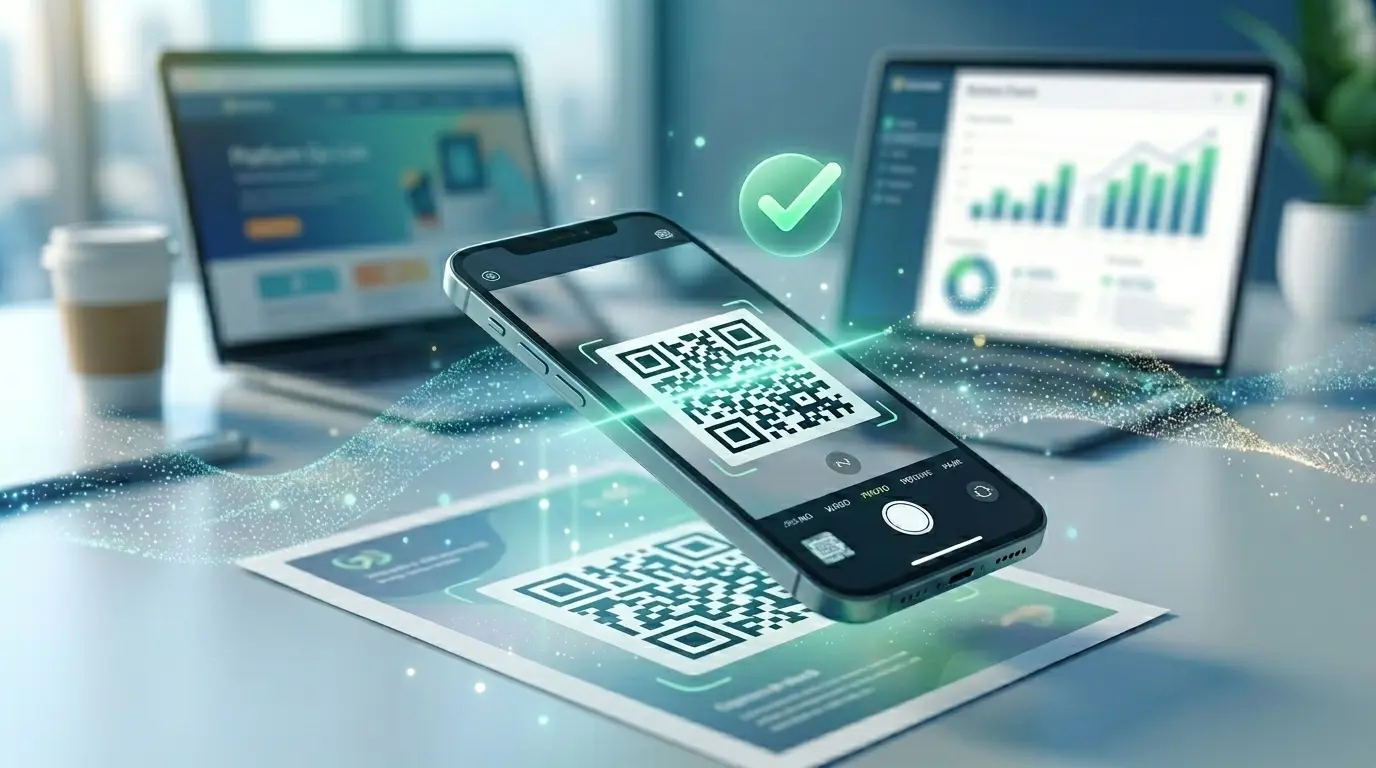
1. Preverjanje na več napravah: skenirajte z različnimi pametnimi telefoni
Ne zanašajte se na uspešno skeniranje z lastno napravo. Različni modeli pametnih telefonov, leče in operacijski sistemi se deloma zelo občutljivo odzivajo na svetlobne razmere in ločljivosti.
- Mešanica operacijskih sistemov: Kodo obvezno preizkusite tako z Androidom kot z iPhonom (iOS).
- Okoliška svetloba: Berljivost preverite pri močni dnevni svetlobi in pri somračni osvetlitvi.
- Kot & razdalja: Kode ne skenirajte le od spredaj, temveč preverite tudi, kako se odziva pri rahlo poševnih kotih.
2. Preverite ciljni naslov & mobilno uporabnost
Delujoče skeniranje je neuporabno, če cilj razočara. Zato temeljito preverite shranjeno stran.
- Ali se pravilni URL odpre brez sporočil o napakah (npr. napaka 404)?
- Ali je vaša ciljna stran v celoti prilagojena mobilnim napravam (odzivni dizajn)?
- Ali gumbi, obrazci, video prenosi ali prenosi PDF delujejo brezhibno?
- Ali se posebne funkcije, kot so digitalne vizitke (vCard), osnutki e-pošte ali telefonski klici, sprožijo pravilno?
3. Naredite poskusni natis v merilu 1:1
QR koda, ki jo vaš monitor visoke ločljivosti brez težav prepozna, lahko natisnjena na majhni vizitki odpove.
Zato dokument pred odobritvijo vedno natisnite na papir – in sicer natanko v 100 % izvirni velikosti. Splošne najmanjše velikosti ni: več podatkov kot je v kodi (višja kot je različica QR kode), manjši postanejo posamezni moduli in večjo morate kodo natisniti.
Nasvet iz prakse: V postavitvi v dvomu za QR kodo raje predvidite nekoliko več prostora, namesto da bi jo po nepotrebnem stiskali.
4. Zagotovite tiho cono in barvni kontrast
Pametni telefoni potrebujejo jasne optične meje, da kvadrat prepoznajo kot QR kodo.
- Tiha cona (Quiet Zone): Okoli kode mora biti prost zaščitni prostor, ki je idealno širok vsaj štiri module. Besedila, logotipi ali ločilne črte se tega območja ne smejo dotikati.
- Kontrast: Temna koda na zelo svetlem, enobarvnem ozadju zagotavlja najvišjo stopnjo prepoznavanja. Obrnjene barve ali nizki kontrasti (npr. siva na beli ali temno modra na črni) pogosto povzročijo prekinitve pri skeniranju.
5. Preverite končni izvoz v programu za postavitev
Pogosta napaka v delovnem procesu nastane pri postavitvi v programih, kot so Canva, InDesign ali Photoshop. Pri izvozu v PDF ali JPEG se grafika lahko stisne ali zamegli.
Pomembno: Nikoli ne preizkusite le prvotno ustvarjene grafike QR kode, temveč vedno kodo v končni datoteki PDF oziroma datoteki za tisk.
6. Upoštevajte material in kraj uporabe
Tudi nosilni material vpliva na berljivost:
- Površine: Sijajne folije, kovina, steklo ali močno ukrivljena embalaža ustvarjajo odseve svetlobe in popačenja.
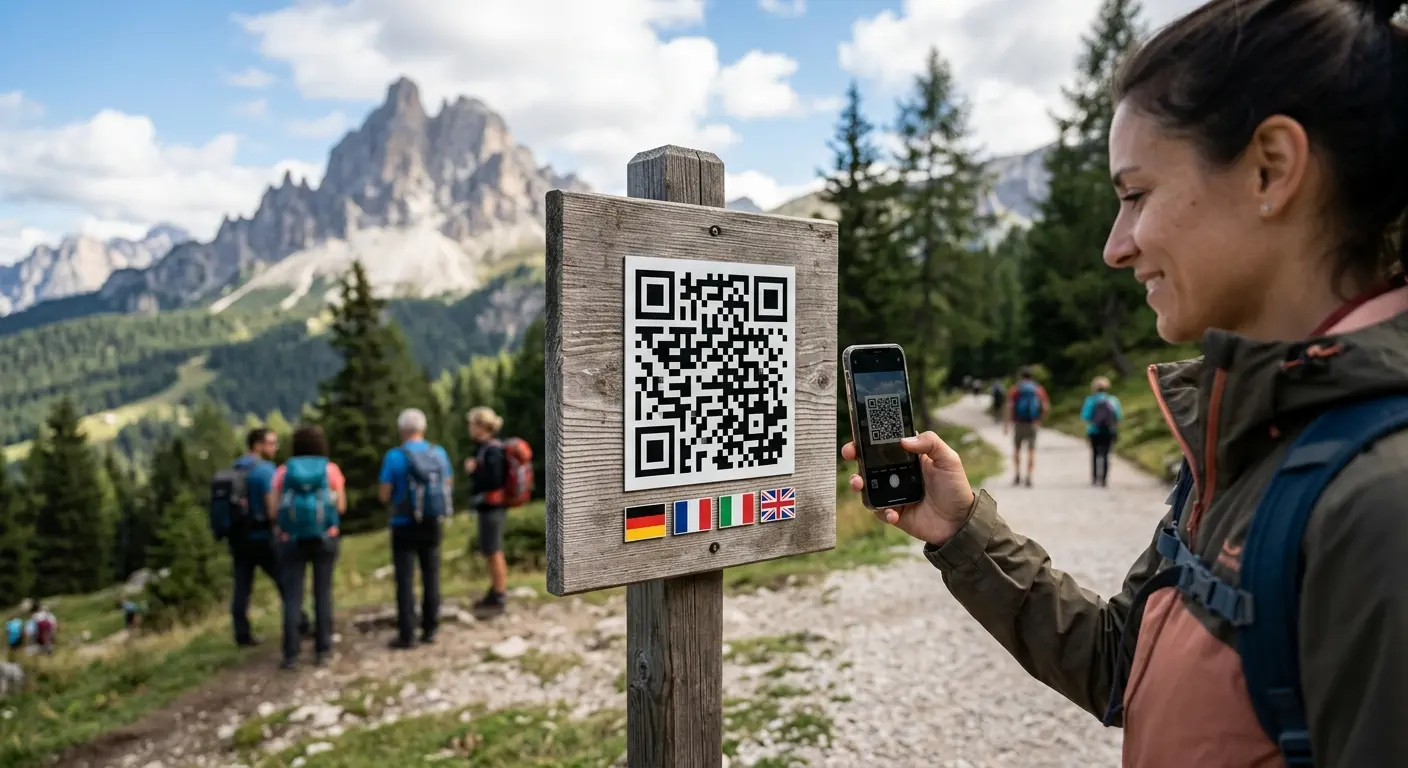
- Razdalja branja: Kodo na vizitki skeniramo s 15 cm, velik plakat pa z več metrov. Vaša koda mora biti sorazmerno povečana za pričakovano razdaljo.
Statične in dinamične QR kode: zaščita pred tipkarskimi napakami
Če se kljub vsem preverjanjem naknadno prikrade napaka v spletni naslov, o rešitvi odloča vrsta QR kode.
- Statične QR kode: Ciljni URL je trdno zasidran v vzorcu. Pri napaki v povezavi morate kodo ustvariti na novo in naklado uničiti.
- Dinamične QR kode: V kodi je shranjen le kratek preusmeritveni naslov. Cilj lahko v zaledju kadar koli spremenite – tudi če je letak že natisnjen.
Opomba: Dinamične QR kode ščitijo pred napačnimi povezavami, ne morejo pa rešiti težav s postavitvijo, kot sta slab kontrast ali manjkajoča tiha cona.
SEO kontrolni seznam: odobritev QR kode na prvi pogled
Pred začetkom tiska preverite ta seznam:
- Skenirano na vsaj dveh različnih pametnih telefonih (iOS & Android)?
- Ciljni URL in mobilni prikaz ciljne strani v celoti preverjena?
- Poskusni natis v merilu 1:1 opravljen?
- Zadostna tiha cona (rob vsaj 4 moduli) zagotovljena?
- Zadosten kontrast med kodo in ozadjem zagotovljen?
- Preizkus skeniranja v končno izvoženi datoteki za tisk (PDF) opravljen?
- Lastnosti materiala (odsevi, ukrivljenost, razdalja skeniranja) upoštevane?
Pogosto zastavljena vprašanja (FAQ)
Kako velika mora biti QR koda v tisku najmanj?
Za majhne tiskane medije, kot so vizitke ali letaki, je priporočljiva najmanjša velikost pribl. 1,5 × 1,5 cm do 2 × 2 cm, če koda vsebuje le malo podatkov. Pri zapletenih vsebinah ali večji razdalji skeniranja je treba kodo ustrezno povečati.
Zakaj se moja QR koda po izvozu v PDF ne skenira več?
Pri izvozu iz grafičnih programov se vektorske grafike včasih pretvorijo v rastrske ali stisnejo. Zaradi tega se ostri robovi modulov zabrišejo. Zato pazite na ločljivost vsaj 300 dpi v območju tiska.
Ali lahko natisnjeno QR kodo naknadno popravim?
To je mogoče le pri dinamični QR kodi. Tu lahko shranjeni ciljni URL kadar koli prilagodite na spletu. Pri statičnih QR kodah pa je povezava trdno zasidrana v kodi in je ni več mogoče spremeniti.