
Kaikille tuttu tilanne: vieras kysyy Wi-Fi-salasanaa, tavaat satunnaista sarjaa isoja ja pieniä kirjaimia, numeroita ja erikoismerkkejä, ja kolmannellakin yrityksellä toinen näppäilee väärän kirjaimen. Wi-Fi-QR-koodi ratkaisee tämän ongelman: skannaa, yhdistä, valmis – ilman näppäilyä tai edestakaista selittelyä.
Näin Wi-Fi-QR-koodi toimii
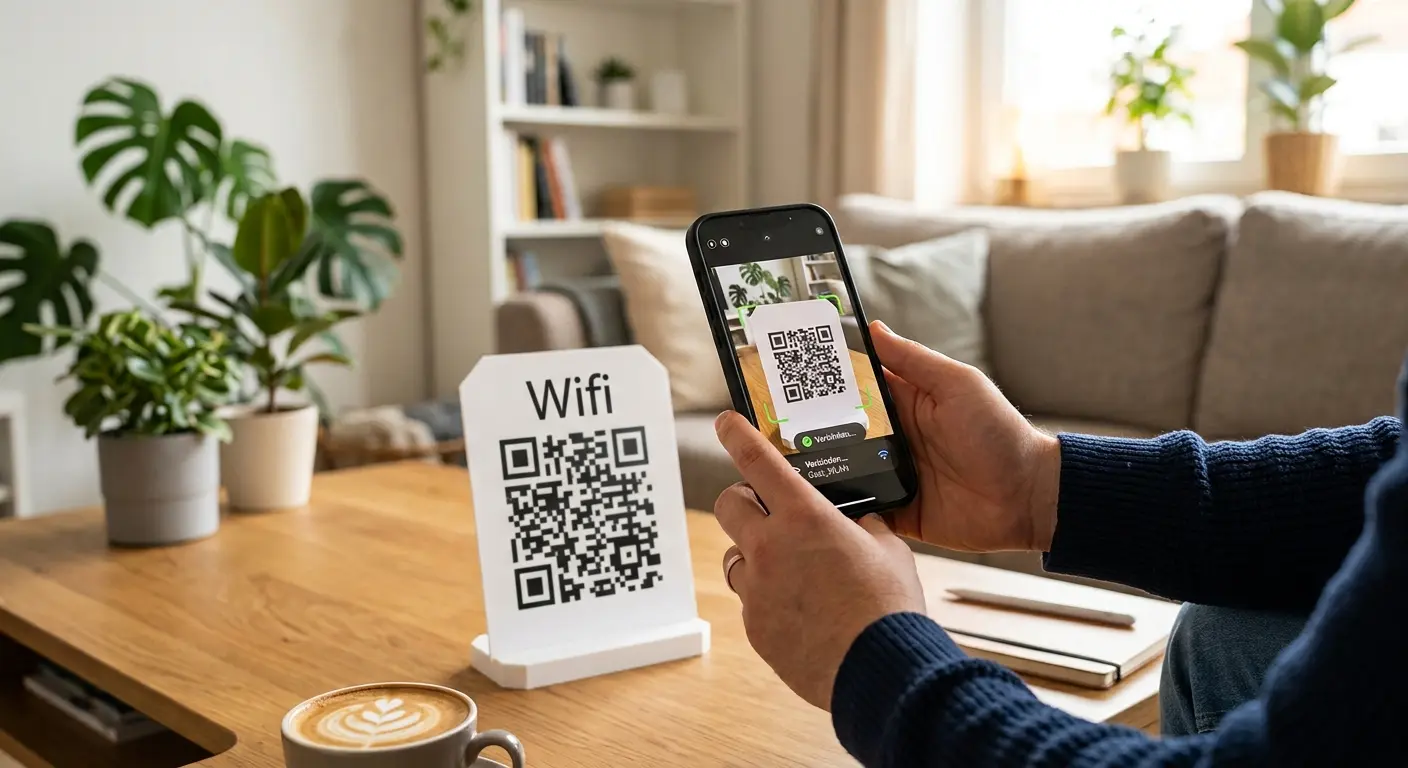
Teknisesti Wi-Fi-QR-koodi perustuu yksinkertaiseen ajatukseen: verkko-osoitteen sijaan siihen koodataan verkkosi kirjautumistiedot – eli verkon nimi (SSID), salasana ja salaustyyppi (yleensä WPA/WPA2). Nykyaikaiset älypuhelimet tunnistavat tämän muodon automaattisesti heti, kun kamerasovellus tallentaa koodin, ja tarjoavat saman tien vaihtoehtoa ”Yhdistä Wi-Fi-verkkoon”. Ei enää näppäilyä, ei kopioi-liitä-säätöä eikä enää sekaannuksia ”I”:n ja ”l”:n tai ”0”:n ja ”O”:n välillä.
Oma Wi-Fi-koodi muutamassa vaiheessa
- Valitse QR-koodin tyypiksi ”Wi-Fi”. QRownin QR-koodieditorissa löydät tämän tyypin suoraan yleisnäkymästä.
- Syötä verkon nimi ja salasana – käytä oikeita isoja ja pieniä kirjaimia, niiden pitää täsmätä tarkalleen.
- Määritä salaus – yleensä WPA/WPA2; vanhemmissa reitittimissä on joskus vielä WEP tai ei salausta lainkaan.
- Muokkaa ulkoasua: väri ja logo sovittavat koodin brändisi ilmeeseen heikentämättä sen skannattavuutta. Logon voit lisätä ilmaisella tilillä.
- Lataa ja sijoita – ilman tiliä PNG- tai JPG-muodossa, ilmaisella tilillä myös SVG- tai PDF-muodossa tulostettavaksi missä koossa tahansa.
Missä Wi-Fi-QR-koodista on erityisesti hyötyä
- Loma-asunnot ja hotellit: pöytäkyltti, jossa on QR-koodi reitittimen vieressä, säästää palaavat vieraat kysymästä vastaanotosta.
- Kahvilat ja ravintolat: vieraat yhdistävät verkkoon keskeyttämättä henkilökuntaa – erityisen kätevää kiireisinä ruuhka-aikoina.
- Toimistot ja yhteistyötilat: vierastapaamisissa erillisen vieras-Wi-Fi-verkon voi jakaa helposti kyltillä.
- Kotona: pieni laminoitu koodi eteisessä säästää sinut sanelemasta salasanaa perheelle ja ystäville joka käynnillä.
Staattinen vai dynaaminen – kumpi on järkevä?
Jos Wi-Fi-salasana muuttuu harvoin tai ei koskaan, yksinkertainen staattinen QR-koodi riittää, koska kirjautumistiedot tallennetaan suoraan koodiin. Jos taas vaihdat salasanaa säännöllisesti (esimerkiksi muutaman kuukauden välein tietoturvasyistä), dynaaminen QR-koodi kannattaa. Päivität kirjautumistiedot taustalla, ja jo tulostettu ja esille laitettu koodi pysyy voimassa. Näin kenenkään ei tarvitse tulostaa kylttiä uudelleen vain siksi, että salasana on muuttunut. Muista: dynaaminen Wi-Fi-koodi (saatavilla ilmaisella tilillä) avaa sivun, joka näyttää verkon nimen ja salasanan sekä kopiointipainikkeen. Automaattinen yhdistäminen toimii vain staattisella koodilla.
Tietoturvahuomio
Wi-Fi-QR-koodi helpottaa pääsyä, mutta antaa sen myös kaikille, jotka näkevät koodin. Yksityisessä kotiverkossa tai yrityksen sisäisessä Wi-Fi-verkossa tämä ei yleensä ole ongelma. Jos haluat rajata pääsyä (esimerkiksi julkisesti näkyvän kyltin kohdalla), on parempi perustaa erillinen vieras-Wi-Fi omana eristettynä verkkonaan ja linkittää QR-koodilla vain se.
Kokeile nyt
Luo oma Wi-Fi-QR-koodisi alle kahdessa minuutissa – ilmaiseksi ja ilman rekisteröitymistä – QRownin ilmaisella QR-koodigeneraattorilla.
Toteuta tämä artikkeli käytännössä QRownilla:
Wi-Fi-QR-koodi