
Comprobar el código QR antes de imprimirlo: guía y lista de comprobación para escaneos sin errores

Si utilizas códigos QR en folletos, tarjetas de visita, carteles o envases, esperas que se puedan escanear en un santiamén y ofrezcan una experiencia de usuario fluida. Sin embargo, una vez que se ha producido la tirada o se ha publicado el PDF, ya no es fácil corregir errores relacionados con la legibilidad, el destino del enlace o el contraste. Un código ilegible te cuesta tiempo, presupuesto publicitario y la confianza de tu público objetivo.
Con esta guía paso a paso descubrirás qué es lo importante a la hora de probar los códigos QR y cómo evitar de forma fiable los errores más comunes antes de su publicación.
Por qué debes comprobar cada código QR antes de publicarlo
Los medios impresos no perdonan los descuidos. Si tu código QR no se puede escanear tras la impresión, toda tu campaña de marketing quedará sin efecto. Las causas de los problemas de escaneo son diversas:
- Un tamaño de impresión demasiado pequeño o bordes borrosos
- Un contraste de color demasiado débil con respecto al fondo
- URL de destino erróneas o no optimizadas para dispositivos móviles
- Falta de márgenes de seguridad respecto al resto del diseño
Un control de calidad sistemático antes de dar el visto bueno a la impresión te protege de costosos errores de impresión.
Cómo probar correctamente el código QR en 6 pasos
1. Comprobación en varios dispositivos: escanéalo con diferentes smartphones
No te fíes de que el escaneo se realice correctamente solo con tu propio dispositivo. Los distintos modelos de smartphone, lentes y sistemas operativos pueden reaccionar, en algunos casos, de forma muy sensible a las condiciones de iluminación y a las resoluciones.
- Combinación de sistemas operativos: Es imprescindible que pruebes el código tanto con Android como con un iPhone (iOS).
- Luz ambiental: comprueba la legibilidad tanto a plena luz del día como con iluminación tenue.
- Ángulo y distancia: no escanees el código solo de frente, sino comprueba también cómo reacciona desde ángulos ligeramente oblicuos.
2. Comprueba la dirección de destino y la usabilidad móvil
Un escaneo que funcione no sirve de nada si el destino decepciona. Por eso, comprueba a fondo la página a la que redirige.
- ¿Se abre la URL correcta sin mensajes de error (p. ej., error 404)?
- ¿Está tu página de destino totalmente optimizada para dispositivos móviles (diseño adaptativo)?
- ¿Funcionan correctamente los botones, los formularios, las transmisiones de vídeo o las descargas de PDF?
- ¿Se activan correctamente las funciones especiales, como las tarjetas de visita digitales (vCard), los borradores de correo electrónico o las llamadas telefónicas?
3. Realiza una impresión de prueba a escala 1:1
Un código QR que se lee sin problemas en tu monitor de alta resolución puede fallar al imprimirse en una tarjeta de visita pequeña.
Por eso, antes de dar el visto bueno, imprime siempre el documento en papel, exactamente al 100 % de su tamaño original. No existe un tamaño mínimo fijo: cuantos más datos contenga el código (cuanto mayor sea la versión del código QR), más pequeños serán los módulos individuales y más grande tendrás que imprimir el código.
Consejo práctico: En caso de duda, es mejor que reserves un poco más de espacio para el código QR en el diseño, en lugar de comprimirlo innecesariamente.
4. Asegúrate de que haya una zona de silencio y contraste de color
Los smartphones necesitan delimitaciones ópticas claras para identificar un cuadrado como código QR.
- La zona de seguridad (Quiet Zone): Alrededor del código debe haber un espacio libre de protección que, idealmente, tenga una anchura de al menos cuatro módulos. Los textos, logotipos o líneas divisorias no deben tocar esta zona.
- El contraste: Un código oscuro sobre un fondo monocromático muy claro ofrece la mayor tasa de reconocimiento. Los colores invertidos o los contrastes bajos (por ejemplo, gris sobre blanco o azul oscuro sobre negro) suelen provocar fallos en el escaneo.
5. Comprueba la exportación final en el programa de maquetación
Un error frecuente en el flujo de trabajo se produce al crear el diseño en programas como Canva, InDesign o Photoshop. Al exportar como PDF o JPEG, el gráfico puede comprimirse o perder nitidez.
Importante: No pruebes nunca solo el gráfico del código QR generado originalmente, sino siempre el código de tu archivo PDF o de impresión definitivo.
6. Ten en cuenta el material y el lugar de uso
El material de soporte también influye en la capacidad de escaneo:
- Superficies: Las láminas brillantes, el metal, el cristal o los envases muy curvados generan reflejos de luz y distorsiones.
- Distancia de lectura: un código en una tarjeta de visita se escanea a 15 cm de distancia, mientras que un cartel grande se escanea a varios metros. Tu código debe estar escalado proporcionalmente a la distancia prevista.
Códigos QR estáticos frente a dinámicos: protección contra errores tipográficos
Si, a pesar de todas las comprobaciones, se colara posteriormente un error en la dirección web, el tipo de código QR determinará si se puede solucionar.
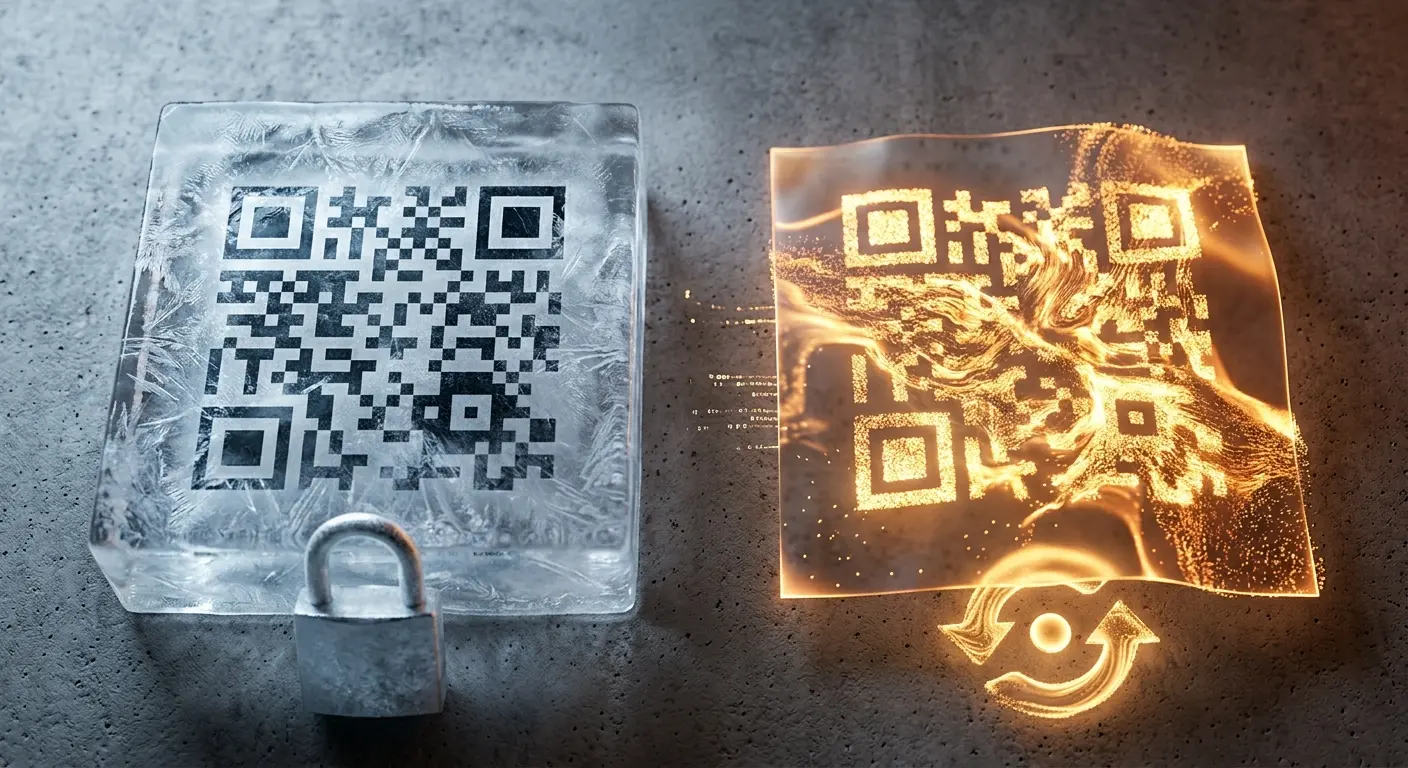
- Códigos QR estáticos: La URL de destino está fijada de forma permanente en el patrón. Si hay un error en el enlace, debes volver a generar el código y destruir la tirada impresa.
- Códigos QR dinámicos: En el código solo se almacena una breve dirección de redireccionamiento. Puedes cambiar el destino en el backend en cualquier momento, incluso si el folleto ya está impreso.
Nota: Los códigos QR dinámicos protegen contra enlaces erróneos, pero no pueden resolver problemas de maquetación como un contraste deficiente o la falta de un margen de seguridad.
Lista de comprobación de SEO: aprobación del código QR de un vistazo
Revisa esta lista antes de iniciar la impresión:
- ¿Se ha escaneado en al menos dos smartphones diferentes (iOS y Android)?
- ¿Se han comprobado completamente la URL de destino y la vista móvil de la página de destino?
- ¿Se ha realizado una impresión de prueba a escala 1:1?
- ¿Hay suficiente zona de margen (al menos 4 módulos de margen)?
- ¿Se garantiza un contraste suficiente entre el código y el fondo?
- ¿Se ha realizado una prueba de escaneo en el archivo de impresión exportado definitivo (PDF)?
- ¿Se han tenido en cuenta las propiedades del material (reflejos, curvaturas, distancia de escaneo)?
Preguntas frecuentes (FAQ)
¿Cuál debe ser el tamaño mínimo de un código QR en la impresión?
Para soportes de impresión pequeños, como tarjetas de visita o folletos, se recomienda un tamaño mínimo de entre 1,5 × 1,5 cm y 2 × 2 cm, siempre que el código contenga pocos datos. En caso de contenidos complejos o de una distancia de escaneo mayor, el código debe escalarse en consecuencia.
¿Por qué mi código QR ya no se escanea tras la exportación a PDF?
Al exportar desde programas de diseño gráfico, los gráficos vectoriales a veces se convierten en gráficos rasterizados o se comprimen. Esto hace que los bordes nítidos de los módulos se difuminen. Por lo tanto, asegúrate de que la resolución sea de al menos 300 ppp en el área de impresión.
¿Puedo corregir un código QR impreso a posteriori?
Esto solo es posible con un código QR dinámico. En este caso, puedes modificar la URL de destino almacenada en cualquier momento a través de Internet. En cambio, en los códigos QR estáticos, el enlace está fijado de forma permanente en el código y ya no se puede cambiar.