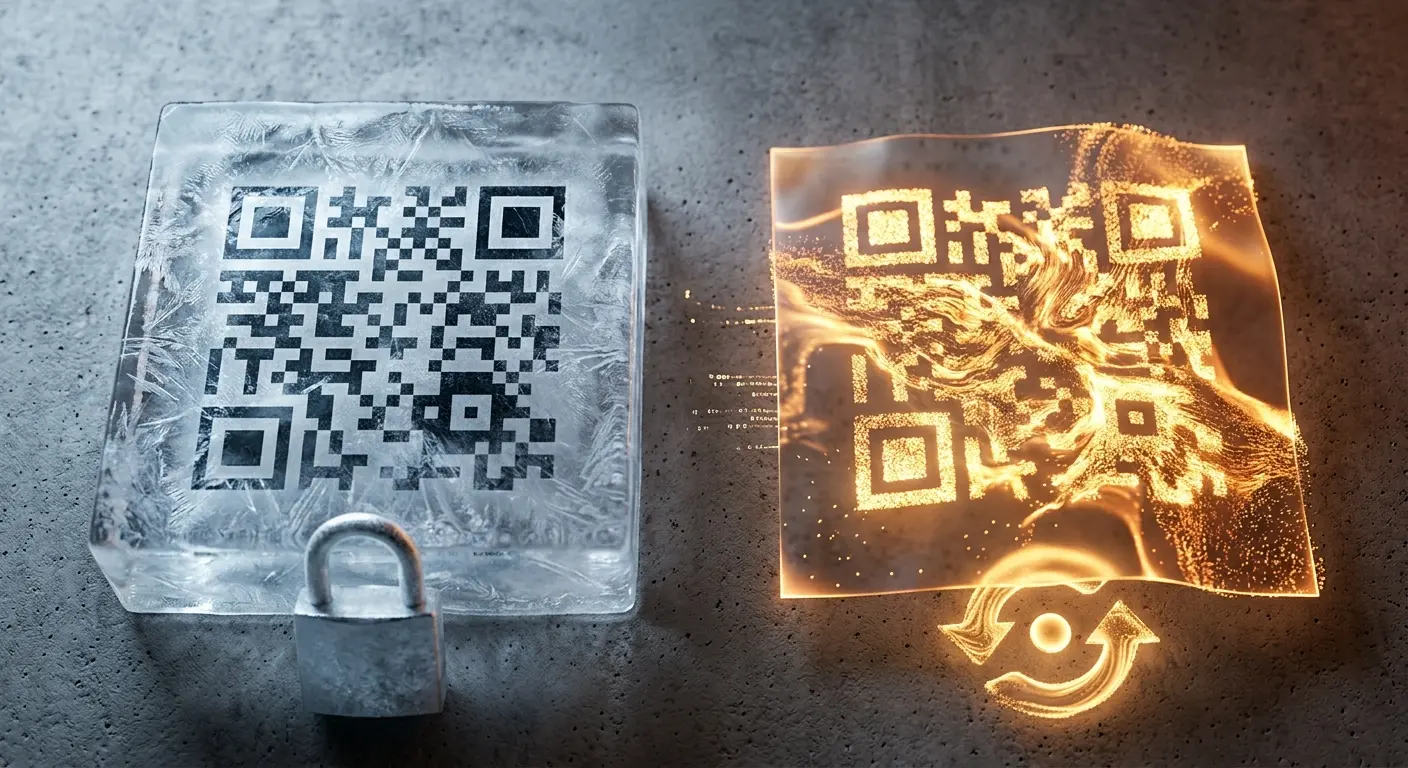

Verifica del codice QR prima della stampa: guida e lista di controllo per una scansione senza errori

Se utilizzi codici QR su volantini, biglietti da visita, manifesti o imballaggi, ti aspetti che possano essere scansionati in un batter d’occhio e che offrano un’esperienza utente fluida. Ma una volta che la tiratura è stata prodotta o il PDF pubblicato, non è più possibile correggere facilmente eventuali errori relativi alla leggibilità, alla destinazione del link o al contrasto. Un codice illeggibile comporta una perdita di tempo, di budget pubblicitario e di fiducia da parte del tuo pubblico di riferimento.
Con questa guida passo dopo passo scoprirai cosa è importante quando si testano i codici QR e come evitare in modo affidabile le tipiche insidie prima dell’approvazione.
Perché devi controllare ogni codice QR prima della pubblicazione
I supporti stampati non perdonano le negligenze. Se il tuo codice QR non può essere scansionato dopo la stampa, l’intera campagna di marketing risulterà inefficace. Le cause dei problemi di scansione sono molteplici:
- Dimensioni di stampa troppo piccole o bordi sfocati
- Contrasto cromatico troppo debole rispetto allo sfondo
- URL di destinazione errati o non ottimizzati per i dispositivi mobili
- Mancanza di margini di sicurezza rispetto al resto del layout
Un controllo di qualità sistematico prima dell’approvazione alla stampa ti protegge da costosi errori di stampa.
Come testare correttamente il codice QR in 6 passaggi
1. Verifica su più dispositivi: scansiona con diversi smartphone
Non fidarti del fatto che la scansione avvenga correttamente con il tuo dispositivo. Modelli di smartphone, obiettivi e sistemi operativi diversi reagiscono in parte in modo molto sensibile alle condizioni di luce e alle risoluzioni.
- Mix di sistemi operativi: testa il codice obbligatoriamente sia con Android che con un iPhone (iOS).
- Luce ambientale: verifica la leggibilità sia in piena luce diurna che in condizioni di illuminazione crepuscolare.
- Angolo e distanza: non limitarti a scansionare il codice frontalmente, ma verifica anche come reagisce da angoli leggermente obliqui.
2. Controlla l’indirizzo di destinazione e l’usabilità su dispositivi mobili
Una scansione funzionante è inutile se la destinazione delude. Verifica quindi accuratamente la pagina a cui rimanda.
- L’URL corretto si apre senza messaggi di errore (ad es. errore 404)?
- La tua landing page è completamente ottimizzata per i dispositivi mobili (responsive design)?
- Pulsanti, moduli, streaming video o download di PDF funzionano correttamente?
- Le funzioni speciali come i biglietti da visita digitali (vCard), le bozze di e-mail o le chiamate telefoniche vengono attivate correttamente?
3. Eseguire una stampa di prova in scala 1:1
Un codice QR che viene riconosciuto senza problemi sul tuo monitor ad alta risoluzione potrebbe non funzionare se stampato su un piccolo biglietto da visita.
Per questo motivo, prima di approvare il documento, stampalo sempre su carta, esattamente al 100% delle dimensioni originali. Non esiste una dimensione minima fissa: più dati sono contenuti nel codice (più alta è la versione del codice QR), più piccoli diventano i singoli moduli e più grande dovrai stampare il codice.
Consiglio pratico: in caso di dubbio, nel layout è meglio prevedere uno spazio leggermente maggiore per il codice QR, piuttosto che comprimerlo inutilmente.
4. Garantire la zona di sicurezza e il contrasto cromatico
Gli smartphone necessitano di chiari confini visivi per identificare un quadrato come codice QR.
- La zona di sicurezza (Quiet Zone): attorno al codice deve esserci uno spazio libero di protezione, che idealmente sia largo almeno quattro moduli. Testi, loghi o linee di separazione non devono toccare quest’area.
- Il contrasto: un codice scuro su uno sfondo monocromatico molto chiaro offre il tasso di riconoscimento più elevato. I colori invertiti o i contrasti ridotti (ad es. grigio su bianco o blu scuro su nero) causano spesso errori durante la scansione.
5. Verifica l’esportazione finale nel programma di impaginazione
Un errore comune nel flusso di lavoro si verifica durante la creazione del layout in programmi come Canva, InDesign o Photoshop. Durante l’esportazione in formato PDF o JPEG, l’immagine può risultare compressa o sfocata.
Importante: non testare mai solo l’immagine del codice QR generata inizialmente, ma sempre il codice presente nel tuo file PDF o di stampa definitivo.
6. Considerare il materiale e il luogo di utilizzo
Anche il materiale di supporto influisce sulla scansionabilità:
- Superfici: pellicole lucide, metallo, vetro o imballaggi fortemente curvati generano riflessi di luce e distorsioni.
- Distanza di lettura: un codice su un biglietto da visita viene scansionato da una distanza di 15 cm, mentre un manifesto di grandi dimensioni da diversi metri. Il tuo codice deve essere ridimensionato in modo proporzionale alla distanza prevista.
Codici QR statici vs. dinamici: protezione dagli errori di digitazione
Se, nonostante tutti i controlli, dovesse insinuarsi successivamente un errore nell’indirizzo web, è il tipo di codice QR a determinare la soluzione.
- Codici QR statici: l’URL di destinazione è fissato in modo permanente nel codice. In caso di errore nel link, devi rigenerare il codice e distruggere la tiratura stampata.
- Codici QR dinamici: nel codice è memorizzato solo un breve indirizzo di reindirizzamento. Puoi modificare la destinazione nel backend in qualsiasi momento, anche se il volantino è già stato stampato.
Nota: i codici QR dinamici proteggono dai link errati, ma non possono risolvere problemi di layout come uno scarso contrasto o una zona di margine insufficiente.
Lista di controllo SEO: approvazione del codice QR in sintesi
Prima di avviare la stampa, verifica questa lista:
- È stato scansionato su almeno due smartphone diversi (iOS e Android)?
- L’URL di destinazione e la visualizzazione mobile della pagina di destinazione sono state verificate completamente?
- È stata effettuata una stampa di prova in scala 1:1?
- È presente una zona di margine sufficiente (almeno 4 moduli di margine)?
- È garantito un contrasto sufficiente tra il codice e lo sfondo?
- È stato effettuato un test di scansione nel file di stampa esportato in formato definitivo (PDF)?
- Sono state prese in considerazione le caratteristiche del materiale (riflessi, curvature, distanza di scansione)?
Domande frequenti (FAQ)
Qual è la dimensione minima che deve avere un codice QR una volta stampato?
Per supporti di stampa di piccole dimensioni come biglietti da visita o volantini, si consiglia una dimensione minima compresa tra circa 1,5 × 1,5 cm e 2 × 2 cm, a condizione che il codice contenga solo pochi dati. In caso di contenuti complessi o di una distanza di scansione maggiore, il codice deve essere ridimensionato di conseguenza.
Perché il mio codice QR non viene più scansionato dopo l’esportazione in PDF?
Durante l’esportazione da programmi di grafica, le immagini vettoriali vengono talvolta convertite in immagini raster o compresse. Ciò rende sfocati i bordi nitidi dei moduli. Assicurati quindi di utilizzare una risoluzione di almeno 300 dpi nell’area di stampa.
Posso correggere successivamente un codice QR stampato?
Ciò è possibile solo con un codice QR dinamico. In questo caso puoi modificare online in qualsiasi momento l’URL di destinazione memorizzato. Nei codici QR statici, invece, il link è fissato in modo permanente nel codice e non può più essere modificato.