
Tester un code QR avant l’impression : guide et liste de contrôle pour des scans sans erreur

Lorsque vous utilisez des codes QR sur des prospectus, des cartes de visite, des affiches ou des emballages, vous vous attendez à ce qu’ils puissent être scannés en un clin d’œil et qu’ils offrent une expérience utilisateur fluide. Mais une fois le tirage imprimé ou le PDF publié, il n’est plus possible de corriger facilement les erreurs liées à la lisibilité, à la destination du lien ou au contraste. Un code illisible vous fait perdre du temps, entame votre budget publicitaire et sape la confiance de votre public cible.
Grâce à ce guide étape par étape, vous découvrirez les points essentiels à prendre en compte lors du test des codes QR et comment éviter de manière fiable les pièges courants avant la validation.
Pourquoi vous devez vérifier chaque code QR avant sa publication
Les supports imprimés ne pardonnent aucune négligence. Si votre code QR ne peut pas être scanné après l'impression, toute votre campagne marketing restera sans effet. Les causes des problèmes de lecture sont multiples :
- Une taille d’impression trop petite ou des bords flous
- Un contraste de couleur trop faible par rapport à l’arrière-plan
- Des URL de destination erronées ou non optimisées pour les appareils mobiles
- Un espacement insuffisant par rapport au reste de la mise en page
Un contrôle qualité systématique avant la validation de l’impression vous protège contre les erreurs d’impression coûteuses.
Tester correctement le code QR en 6 étapes
1. Test multi-appareils : scannez avec différents smartphones
Ne vous fiez pas au fait que le scan fonctionne avec votre propre appareil. Les différents modèles de smartphones, objectifs et systèmes d’exploitation réagissent parfois de manière très sensible aux conditions d’éclairage et aux résolutions.
- Mélange de systèmes d’exploitation : testez impérativement le code aussi bien avec Android qu’avec un iPhone (iOS).
- Lumière ambiante : vérifiez la lisibilité aussi bien en plein soleil qu’en pénombre.
- Angle et distance : ne scannez pas seulement le code de face, mais vérifiez également comment il réagit sous des angles légèrement obliques.
2. Vérifier l’adresse de destination et l’ergonomie mobile
Un scan qui fonctionne ne sert à rien si la page de destination déçoit. Vérifiez donc minutieusement la page associée.
- L'URL correcte s'ouvre-t-elle sans message d'erreur (par exemple, une erreur 404) ?
- Votre page de destination est-elle entièrement optimisée pour les appareils mobiles (design responsive) ?
- Les boutons, formulaires, flux vidéo ou téléchargements de PDF fonctionnent-ils parfaitement ?
- Les fonctionnalités spéciales telles que les cartes de visite numériques (vCard), les brouillons d’e-mails ou les appels téléphoniques se déclenchent-elles correctement ?
3. Effectuer un test d’impression à l’échelle 1:1
Un code QR qui s’affiche sans problème sur votre écran haute résolution peut ne pas s’imprimer correctement sur une petite carte de visite.
C’est pourquoi tu dois toujours imprimer le document sur papier avant de le valider, et ce, exactement à 100 % de sa taille d’origine. Il n’y a pas de taille minimale fixe : plus le code contient de données (plus la version du code QR est élevée), plus les modules individuels sont petits et plus tu dois imprimer le code en grand.
Conseil pratique : en cas de doute, prévoyez plutôt un peu plus d’espace pour le code QR dans votre mise en page, plutôt que de le compresser inutilement.
4. Garantir la zone de silence et le contraste des couleurs
Les smartphones ont besoin de délimitations visuelles claires pour identifier un carré comme code QR.
- La zone de silence (Quiet Zone) : le code doit être entouré d’un espace libre de protection qui, idéalement, doit avoir une largeur d’au moins quatre modules. Les textes, logos ou lignes de séparation ne doivent pas toucher cette zone.
- Le contraste : un code foncé sur un fond uni très clair offre le taux de reconnaissance le plus élevé. Les couleurs inversées ou les faibles contrastes (par exemple, du gris sur du blanc ou du bleu foncé sur du noir) entraînent souvent des échecs lors de la lecture.
5. Vérifier l’exportation finale dans le logiciel de mise en page
Une erreur fréquente dans le flux de travail survient lors de la création de la mise en page dans des logiciels tels que Canva, InDesign ou Photoshop. Lors de l’exportation au format PDF ou JPEG, le graphique peut être compressé ou flou.
Important : ne teste jamais uniquement l’image du code QR générée à l’origine, mais toujours le code tel qu’il apparaît dans ton fichier PDF ou d’impression final.
6. Tenir compte du support et du lieu d’utilisation
Le support sur lequel le code est apposé influe également sur sa lisibilité :
- Surfaces : les films brillants, le métal, le verre ou les emballages fortement courbés génèrent des reflets lumineux et des distorsions.
- Distance de lecture : on scanne un code sur une carte de visite à une distance de 15 cm, une grande affiche à plusieurs mètres. Votre code doit être redimensionné proportionnellement à la distance prévue.
Codes QR statiques vs dynamiques : protection contre les fautes de frappe
Si, malgré tous les contrôles, une erreur venait à se glisser dans l’adresse web, c’est le type de code QR qui déterminera s’il est possible de la corriger.
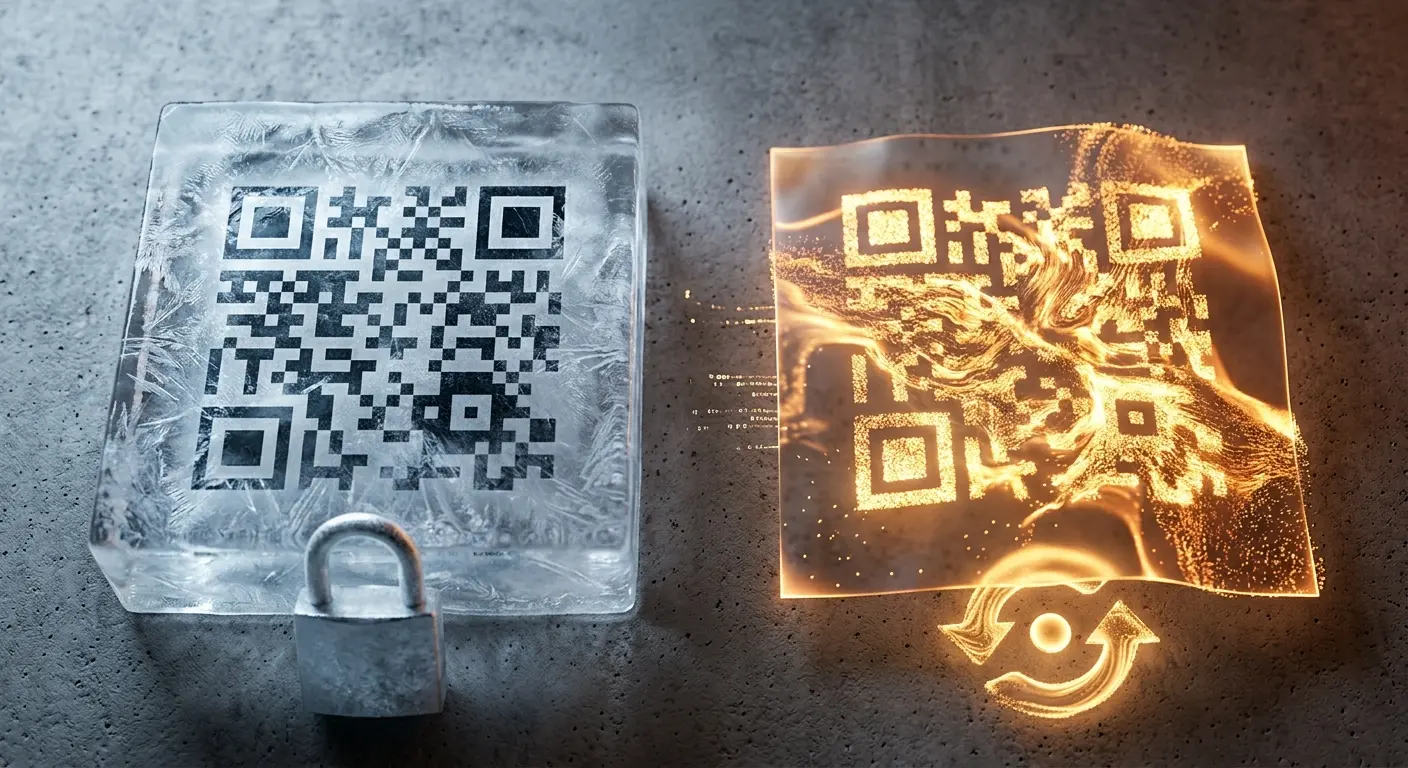
- Codes QR statiques : l’URL de destination est ancrée de manière fixe dans le motif. En cas d’erreur dans le lien, tu dois régénérer le code et détruire le tirage.
- Codes QR dynamiques : seule une courte adresse de redirection est enregistrée dans le code. Tu peux modifier la destination à tout moment dans le backend, même si le prospectus est déjà imprimé.
Remarque : les codes QR dynamiques protègent contre les liens erronés, mais ne peuvent pas résoudre les problèmes de mise en page tels qu’un mauvais contraste ou l’absence de zone de marge.
Check-list SEO : validation du code QR en un coup d’œil
Avant de lancer l’impression, passez en revue cette liste :
- Scanné sur au moins deux smartphones différents (iOS et Android) ?
- URL de destination et affichage mobile de la page cible entièrement vérifiés ?
- Un test d’impression à l’échelle 1:1 a-t-il été effectué ?
- Une marge de sécurité suffisante (au moins 4 modules) est-elle prévue ?
- Un contraste suffisant entre le code et l’arrière-plan est-il garanti ?
- Un test de lecture a-t-il été effectué sur le fichier d’impression final exporté (PDF) ?
- Les propriétés du support (reflets, courbures, distance de lecture) ont-elles été prises en compte ?
Foire aux questions (FAQ)
Quelle doit être la taille minimale d’un code QR à l’impression ?
Pour les petits supports d’impression tels que les cartes de visite ou les prospectus, une taille minimale d’environ 1,5 × 1,5 cm à 2 × 2 cm est recommandée, à condition que le code ne contienne que peu de données. En cas de contenu complexe ou d’une distance de lecture plus importante, le code doit être redimensionné en conséquence.
Pourquoi mon code QR ne se lit-il plus après l'exportation au format PDF ?
Lors de l'exportation à partir de logiciels graphiques, les images vectorielles sont parfois converties en images matricielles ou compressées. Cela rend les contours nets des modules flous. Veille donc à respecter une résolution d'au moins 300 dpi dans la zone d'impression.
Puis-je corriger un code QR imprimé a posteriori ?
Cela n'est possible qu'avec un code QR dynamique. Dans ce cas, tu peux modifier à tout moment l'URL de destination enregistrée en ligne. Avec les codes QR statiques, en revanche, le lien est ancré de manière fixe dans le code et ne peut plus être modifié.